Materials

Ako základ je samozrejme materiál pre každý objekt. Čiže ak si dokoncil napríklad model tehly, a spravil si nejaký kváder v 3D priestore, tak k tomu môžeš priradiť materiál napr. tehlovinu(vzhľad do oranžova s typickým matným odrazom).  Tento tutoriál je ultra stručný.

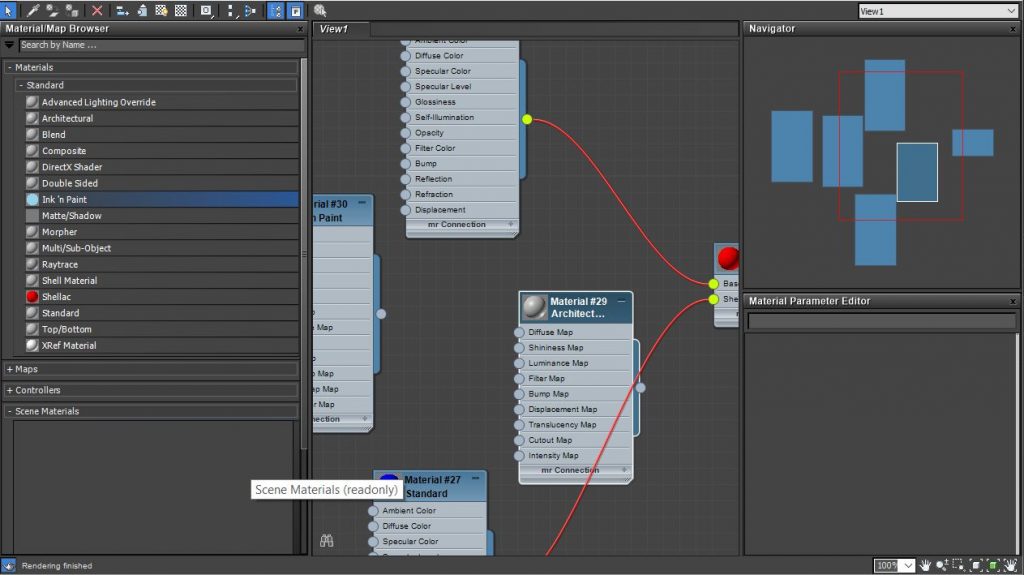
Pre priradenie materiálu len stlač M ako Materials a môžeš priradiť zo šablóny akýkoľvek materiál s prednastavenými vlastnosťami. Zas raz radím experimentuj, v ďalšom tutoriále ti ukážem pokročilé nastavenia pre materiál.

Obr.1 Materiály

Vľavo určuješ resp. vyberáš z palety základné správanie sa materiálu, v strede skladáš primárne a sekundárne vlastnosti. Jednotlivé položky rozpíšem v pokročilom tutoriály.

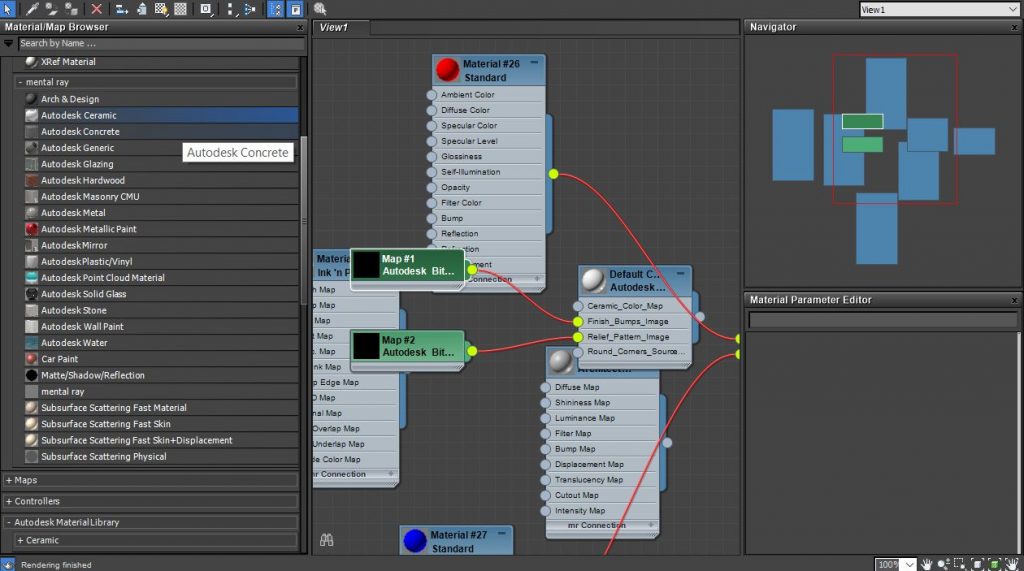
Obr.2 Preddefinované materiály

Pre porovnanie si dôkladne pozri obr.1 a obr.2. Môžeš vidieť že ľavá lišta je iná, a ak zapojíš logiku zistíš aj prečo. Neboj sa experimentovať.

s pozdravom

emilev3d™

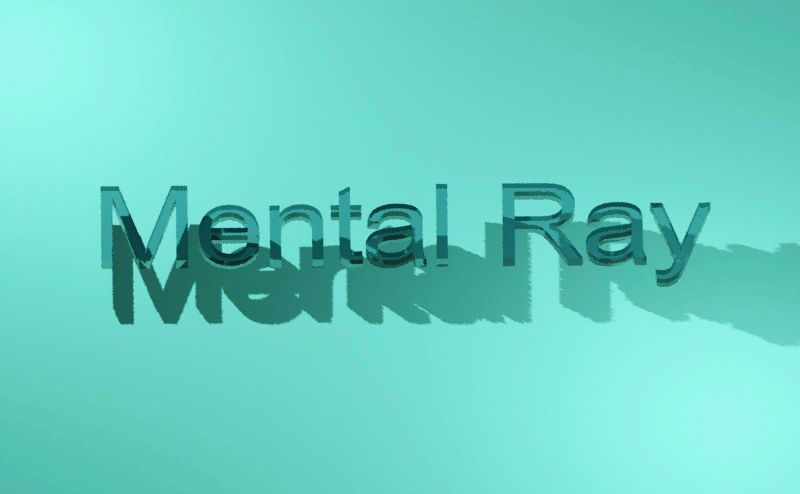
Mental Ray a Caustics

MR a Caustics resp. častice definujú koľko „kusov“ čiastočiek svetla scéna vykreslí. 

1.Krok: Klik na vlastnosti objektu. Povieme programu aby počítal s daným objektom pre generovanie častíc. 

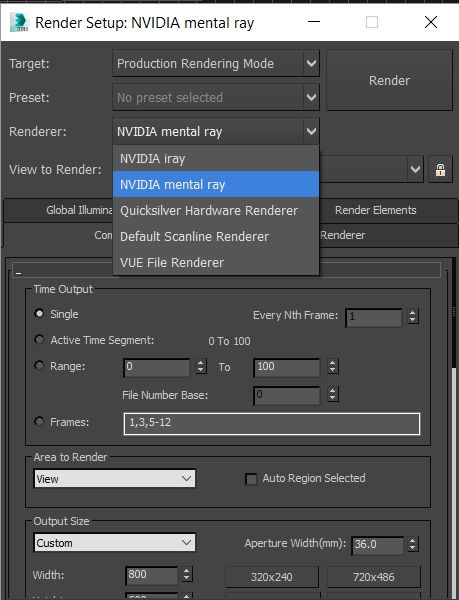
2.Krok: Stlač F10 a nastav scanline render na MENTAL RAY.(obr.2.)

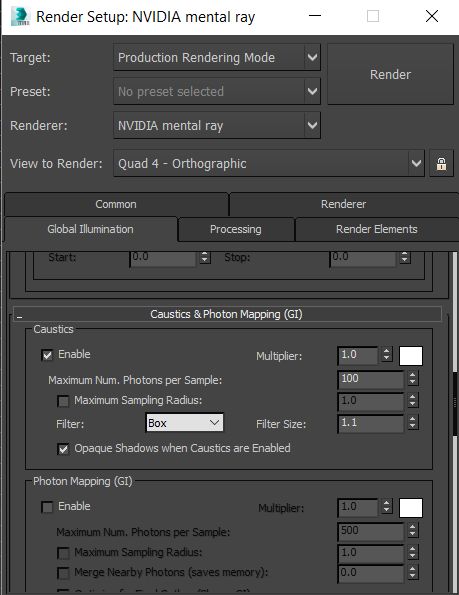
3.Krok: Zapni ´= Zaškrtni políčko ENABLE CAUSTICS (častice).(obr.3)

4.Krok: Nastav si scénu a zodpovedajúce prvky k jednotlivým krokom a renderuj. Odporúčam EXPERIMENTOVAŤ.

Obr1. Object properities = vlastnosti objektu
Obr.2 nastavenie renderu na Mental Ray
Obr.3 Zapnutie Caustics = častíc

POZNÁMKA: experimentuj kým sa neznudíš. Pochopíš systém a súvislosti.

s pozdravom

emilev3d™

Mental Ray tiene

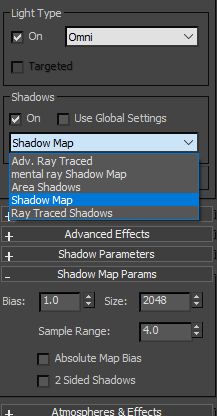
V skratke tu zapínaš tiene Mental Ray Shadows, MRS tzv. Viď obrázok.

Obr.1 Shadow Map a Mental Ray Shadow Map

Nezabudni mať zapnutý Mental Ray rendering v hlavnom nastavení pre render. Pozri súvisiaci tutoriál Mental Ray a Caustics.

BIAS, SIZE a SAMPLE RANGE (platí všeobecne). Určujú kvalitu tiena a teda aj dĺžku výpočtu pri renderingu. Keďže v drvivej väčšine používateľov je to práve CPU (procesor) a nie GPU(grafická karta), výpočty sa môžu celkom znásobiť preto neodporúčam a kvázi je aj zbytočné to nastavovať na väčšie hodnoty ako na obr.2.

Obr.2 Zakliknutý Mental Ray Shadow Map

TIP 1: Ak používaš viac zdrojov svetla v scéne nastav si len na 1 zdroj kvalitný tieň napr. sample range na 16 a Map Size na 1024 a na 2 zdroj daj len polovičné hodnoty. A pri všetkých ostatných zdrojoch osvetlenia tiene nebudú zapnuté vôbec.

TIP 2: Tiene vždy zapínaj podľa toho kde máš kamery = používaj kamery pri scénach ako vychodzí render.

s pozdravom

emilev3d™

ProBoolean

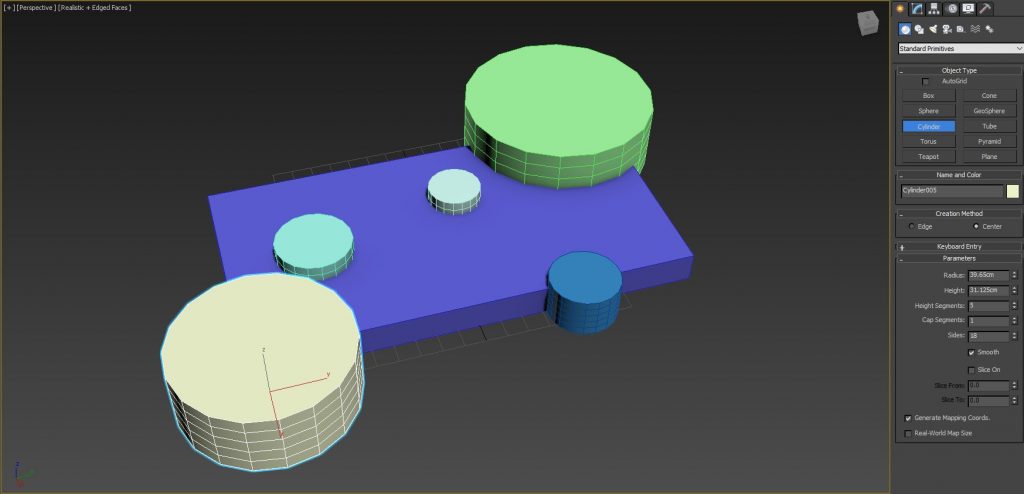
Obr.1 Lubovoľné predmety

1.Tak ako vidíš na obrázku si na začiatok zvoľ dobre vystrihnuteľné objekty. V tomto prípade si stačí spraviť nejaký plošný kváder a do neho nejaké jednoduché valce s menším počtom segmentácie napr. 16 alebo 32. Je to na tebe. Tiež platí pravidlo EXPERIMENTUJ.

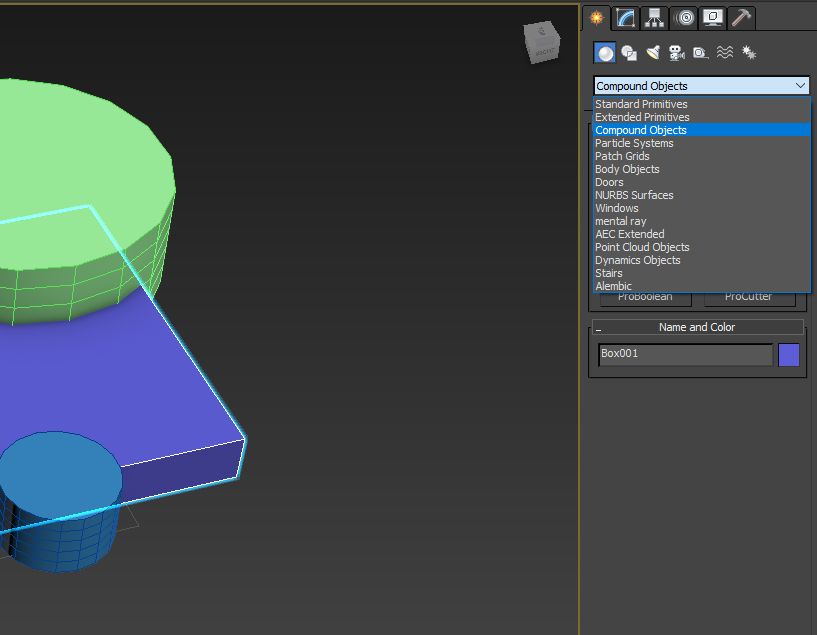
Obr.2 Compound objects

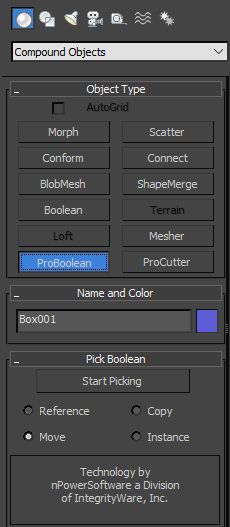
2. Sprav presne to čo vidíš na obrázku 2. Vyber možnosť Compound objects.

Obr.3 ProBoolean

3. Zvoľ možnosť Proboolean, je to nástroj na vyňatie objektu A z objektu B. Funguje to obojsmerne, to znamená že si sám určuješ čo bude objekt A a čo bude objekt B. V našom prípade je objekt A kváder a vynímame valce ako objekty B.

Obr.4 Vybrané objekty z objektu

4. Objekty A z Objektu B začneš vyberať(vystrihávať, vynímať) po stlačení tlačítka START PICKING = začni vyberať.

Hotový render po použití funkcie ProBoolean

ProBoolean je užitočná funkcia v prípadoch že potrebuješ rýchlo dostať nejaký špecifický tvar a „nechce“ sa ti modelovať členité tvary.

POZNÁMKA: ProBoolean dokáže byť veľmi zákerný v prípade ak máš zle nameshovaný model poprípade používaš trianguláciu. V takom prípade ti môže rohodiť kompletne celý objekt. (poznámka pre mierne pokročilých).

s pozdravom

emilev3D™

Zaoblenie hrán

Zaoblenie hrán v 3dsmaxe používam pomerne často, je to perfektná a nevyhnutná pomôcka v mnohých modelových prípadoch. V skratke napíšem ako ho používať.

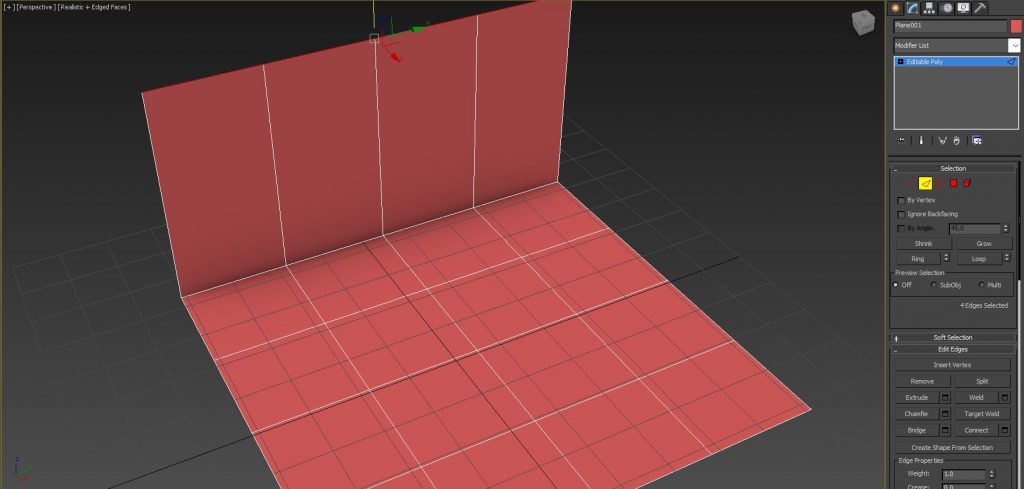
1. Sprav si obyčajný plane

Po prvom kroku nezabudni konvertovať plane na EDITABLE POLY. Pravým klikom na myši po vyskočení tabuľky zvol editable poly. Pozri obrázok pod týmto textom.

Obr.1 editable poly

2. Vytiahni si hranu podržaním SHIFT + poh myšou v osi X smerom nahor.

Obr.2 shift + move

3. Vpravo v pracovnej lište klikni na CHAMFER, môžeš kliknút na tlačitko chamfer alebo na malý štvorček v tlačítku chamfer, čo umožní detailnejšie zadávanie hodnôt. Pozri obrázok pod týmto textom.

Obr. 3 Chamfer tlačitko

4. Po kroku 3. kľudne experimentuj s možnosťami Chamfer. Najlepšie ak skúsiš viacero možností. 

POZNÁMKA: Pri komplexných modeloch kde nepotrebuješ moc detailné zaoblenie hrán NEPOUŽÍVAJ HUSTÝ CHAMFER, príliš to natiahne čas pri renderignu ak vznikne príliš veľa zbytočných polygónov.

Zaoblená hrana hotová.

CHAMFER môžeš používať na akékoľvek hrany, aj na solidných objektoch ako kocka alebo kváder. Ja som použil plane aby si si precvičil už spominanú techniku shift + slide a konvertáciu na editable poly=upraviteľná plocha.

s pozdravom

emilev3d™

Ukážková tvorba schodiska

Jednoduchá tvorba schodov

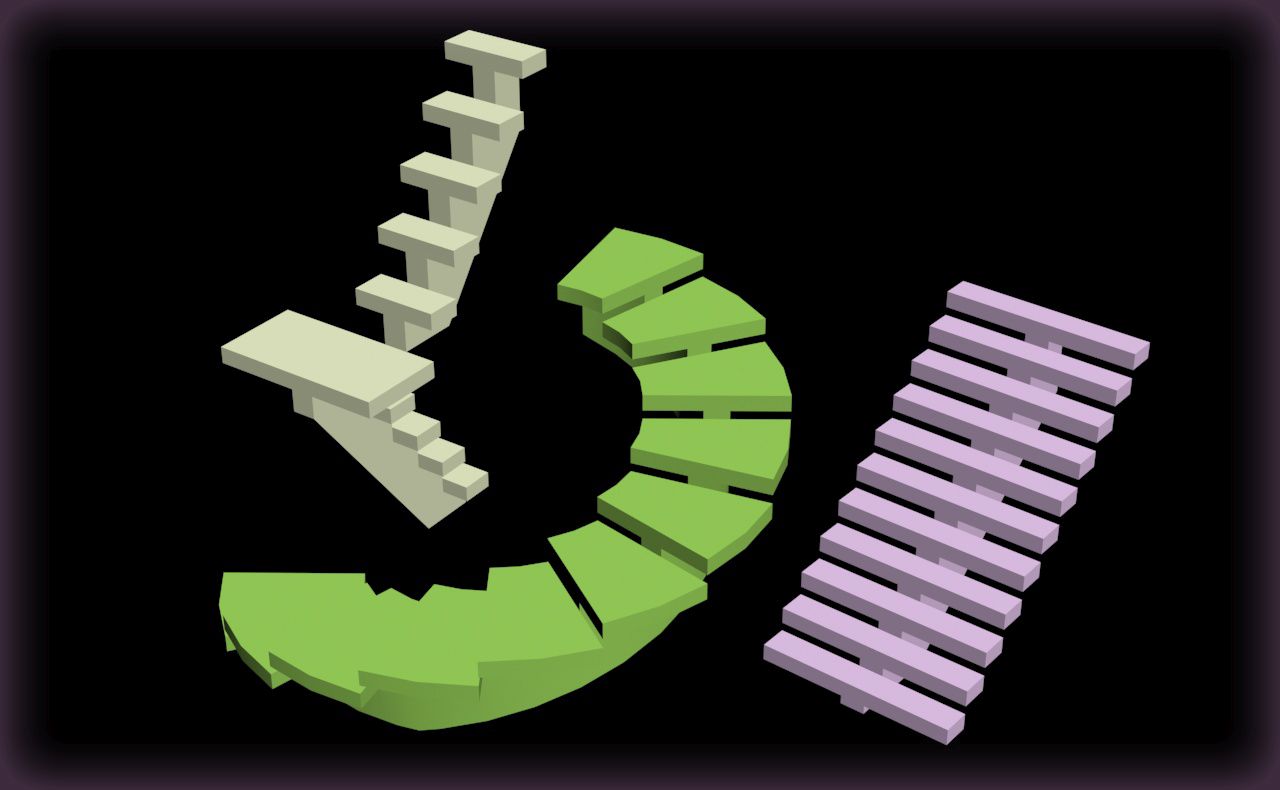
Pre tvorbu schodiska použijeme štandardný objekt typu Stairs. Vytvoríme schodisko podobné tomu, čo sa nachádza vo vstupnej hale športového centra. Vyberieme Create – Geometry – Stairs. Nachádzajú sa tu štyri typy schodov: Straight, UType, LType a Spiral. Vyberiem UTypeStairs. Ťahom vo Viewporte vytvoríme základ schodov.

V záložke Modify potom upravíme tieto nastavenia:

Nastavíme požadovaný typ schodiska – Type na Box, Open alebo Closed (obr.7), v našom prípade typ Closed. Zapneme mu zábradlie po oboch stranách – Handrail Left/Right. Orientáciu schodiska necháme nastavenú na ľavá, čiže Left. Teraz nastavíme dĺžku jednotlivých častí schodiska na 5 m – Length 1/2 a šírku – Width na 3 m.

Teraz musíme nastaviť výšku schodu a schodiska. Počet schodov necháme dopočítať automaticky. V časti Rise nastavíme Overal na 4 m a tlačidlom vľavo od tejto hodnoty ju uzavrieme aby sa ďalej nemenila. Teraz nastavíme Riser Ht na 15,5 cm. Získame takto schod s výškou 15,5 cm. Počet schodov sa automaticky dopočítal na 26 a výška schodu na cca 15,38 cm aby bola zachovaná výška schodiska.

Na záver bude pravdepodobne nutné upraviť zábradlie. Výšku, v akej sa nachádza, tvar, z akého sa skladá, a šírku, akú má mať. Toto zábradlie nemá ukotvenie v zemi akoby sa na jeho vnútornej strane žiadalo, preto je nutné ho ručne domodelovať.

3dmaxko

3dsmax

3dsmax sa používa najmä na tzv. zhmotnenie predstáv tvorcu určitého dizajnu napríklad súčiastky, budovy, postavy, nejakého konceptu a podobne. 3dsmax má rozsiahle nástroje pre 3D modelovanie a je to pomerne zložitý softvér. Pracuje na princípe podobnom ako CATIA, SOLIDWORKS, MAYA a podobné 3D modelovacie softvéry, ale s tým rozdielom že 3dsmax je zameraný viac na umelecké pôsobenie ako na čistú technickú prácu t.z., že ak si porovnáme napríklad solidworks a 3dsmax tak solidworks je vyslovene technický modelár, kde si tvorca veľmi nevie vyberať freeform surfacing techniku modelovania resp. s freeform surfacing modelovanim je to obtiažne, pričom v 3dsmax je freeform surface modeling priam skvostnou záležitosťou.
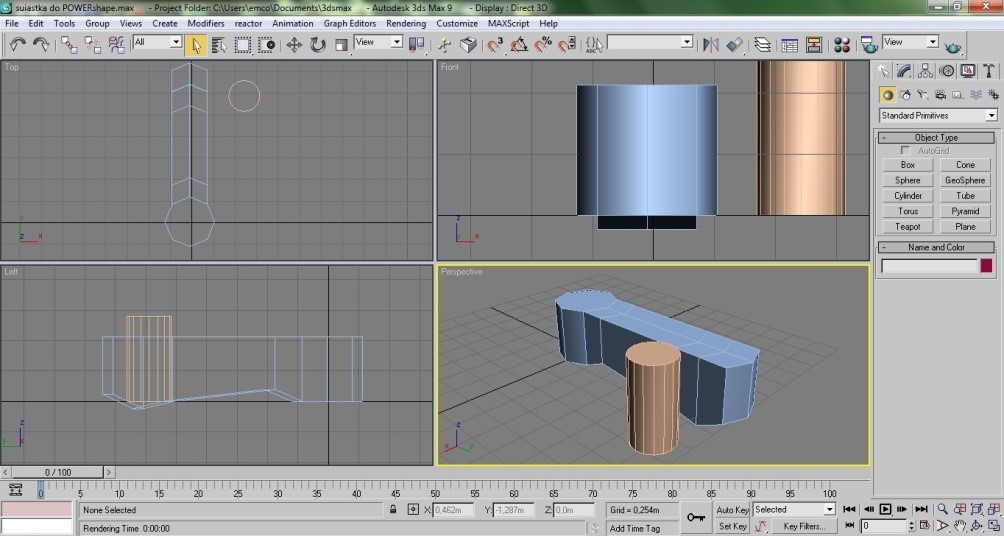
Autodesk 3ds Max, nazývaný aj 3D Studio MAX, je 3D grafický počítačový software pre realizáciu 3D animácií. Bol vyvinutý Autodeskom. Má schopnosť vytvárať modely a pružné pluginy architektúry môžu byť využité na Microsoft Windows platformy. Je často používaný vývojármi videohier, komerčnými TV štúdiami a vizualizačnými štúdiami architektúry. Je tiež používaný na špeciálne efekty filmov. Dokonca i pre vizualizáciu rôznych strojov a podobne.

skriptá

V súvislosti s jeho nástrojmi modelovania a animácie, posledná verzia 3ds Max tiež zohľadňuje tiene (ako okolitej oklúzie a podpovrchový rozptyl), dynamické simulácie,  časticové systémy, radiáciu, tvorba normálových máp a prevedenia, globálneho osvetlenia,  upraviteľného používateľského rozhrania a vlastného písacieho jazyka Maxscript. MAXScript je vstavaný skriptovací jazyk, ktorý možno použiť na automatizáciu opakujúcich sa úloh, kombinovať existujúcu funkčnosť a nové spôsoby, vývoja nových nástrojov a užívateľského rozhrania, a mnoho ďalšieho. Zásuvné moduly môžu byť vytvorené úplne kompletné v MAXScript.

Originálne výrobky 3D Studio boli vyrobené pre DOS platformu skupinou Yost a publikované Autodeskom. Po uverejnení 3D Studio DOS 4, bol výrobok prepísaný pre Windows NT platformu a premenovaný na „3D Studio MAX.“ Táto verzia bola tiež vyrobená skupinou Yost. Bola zverejnená Kinetixom, ktorá bola v tom čase oddielom média a zábavy Autodesku. Autodesk kúpil výrobok pri druhom zverejnení verzii 3D Studia MAX.

Pre správne fungovanie výstupov v 3dsmax musíme presne zadať vela rozličných údajov a vstupov. To sú napríklad druh materiálu alebo drsnosť povrchu materiálu a podobne. Materiál sa dá vybrať z ponuky už prednastavenej palety, ako aj v ostatných programoch, ale ja sa skôr prikláňam k prfesionálnejšiemu prístupu, a to znamená miešať si vlastné materiály z nafotených podkladov a vytvorených vektorovou alebo bitmapovou grafikou pomocou softvéru Adobe Photoshop alebo jemu podobnému. Ja osobne preferujem Adobe Photoshop.

Materiálový editor v 3dsmax
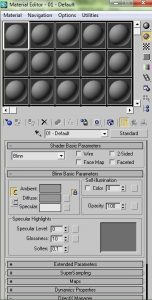
Na obrázku je vidieť viacero položiek s nastaveniami, tento obrázok predstavuje len základnú paletu materiálového editor. Všetko sa skrýva vlastne pod povrchom t.z., ze ako vidíte na obrázku dole, napríklad položky Maps. Tie sa po rozkliknutí skladajú z ďalšich a ďalších položiek pre konkrétne nastavenie materialu, aby vyzeral čo najviac zodpovedajúci realite.

Materiálový editor je jeden z najdôležitejších prvkov v 3dsmax k dosiahnutiu kvalitných grafických výstupov. Bez dobrého nastavenia materiálu a jeho osvetlenia a textúry dostaneme nekvalitný výstup a ten môže negatívne ovplyvniť celú prácu.

Ďalším dôležitým krokom pre správny výstup je RENDER. Rendering je podstata celého výstupu. Render vlastne znamená výpočet všetkých nami nastavených a zadefinovaných požiadaviek osvetlenia, materiálu, tienov, kamery v scéne, hĺbku ostrosti a podobne procesorom a grafickým čipom. Povedali sme si len niekolko základných informácií o funkcií výstupov v 3dsmax a ešte si povieme zopár hlavných resp. základných poznatkov o 3dsmax výstupoch. Písať o všetkých nie je cieľom tohto článku, a preto to skrátim.

Pri renderingu je velmi výhodné nastaviť systém výpočtov renderu scény na MentalRAY namiesto klasického Scanline renderingu. MentalRAY nám využije všetky jadrá procesoru efektívne pričom Scanline render len 1 jadro procesora.
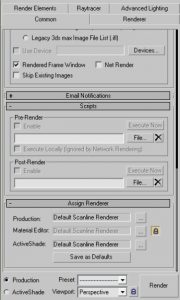
Ako vidieť na obrázku podobne ako materiálový editor je aj renderovací editor samostatné okno s viacerými záložkami s rôznymi nastaveniami pre osvetlenie, tienovanie, typ shadera ktorý nám počíta rozsiahlosť napr. tienov a podobne. Základom je nastavenie správneho rozlíšenia, fyzikálnych vlastností scény a môže sa renderovať. Po renderovaní nasleduje grafický VÝSTUP.

výstupy/output
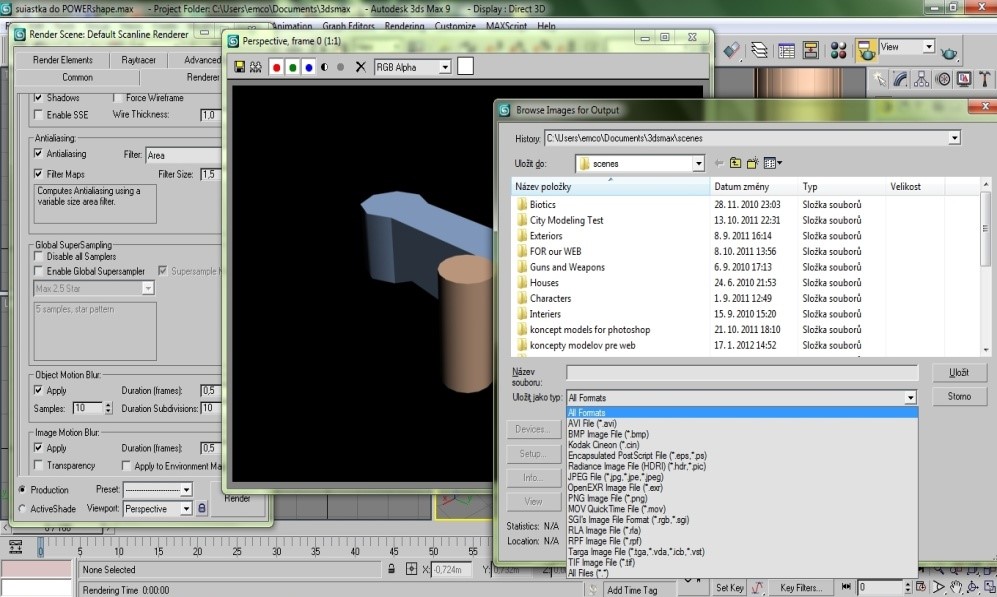
Grafické výstupy pre obrázky a pre animácie sú zvlášť t.z,. že pre výstup animácie je potrebné mať sériu obrázkov, ktoré sa potom pospájajú do reťazca modulom RAMplayer ktorý závisí priamo od veľkosti pamäte RAM, ktorá nám určuje max. dĺžku animácie a z takto vzniknutého reťazca potom môžeme uložiť súbor ako grafický výstup pre animáciu vo formátoch pre animáciu už hore uvedených na začiatku kapitoly ako napr. AVI, MPEG a podobne. Na obrázku 6. Vidíme pracovné okno RAMplayera a výstupy dostupné v 3dsmax pre ulozenie finálnej scény ako animáciu.

Ako vidíme 3dsmax je širokorozsiahli softvér s mnohými možnostami a výhodami. Umožňujú naozaj efektívne a detailne realizovať a vizualizovať naše predstavy.


3D modelovacie programy

3d modelovacie softíky

hrubé rozdelenie

Umelecké (mediálne)

  • 3dsmax
  • Maya
  • Cinema 4D
  • Blender
  • Mudbox
  • Zbrush
  • Rhino3D
  • Poser
  • Sculptris
  • Makehuman
  • SculptGL
  • 3Dslash
  • 123D design
  • Photoshop CC
  • Clara.io

Slúžia na umelecké, vizualizačno masmediálne a dizajnérske práce, spomínané sú najpoužívanejšie, existuje mnoho ďalších. Na tomto linku si môžte pozrieť aktuálne top softy, ktoré sa používaju v súčasnosti a ich cenové kategórie. Mnoho z nich sú zdarma dostupné. 3dsofttops.

Industriálne (strojárske)

  • Catia
  • Solidworks
  • Inventor
  • Autocad
  • Allplan
  • Proengineer
  • Spaceclaim
  • SelfCAD
  • FreeCAD
  • Onshape
  • Fusion360

Tieto softy sa používaju prevažne v industriálnom inžinierstve ako strojársky priemysel alebo stavebný priemysel. Navrhujú sa v ňom rôzne technické riešenia a dizajn súčiastok alebo architektonické riešenia a podobne. V tutoriáloch si prídete na svoje aj v tejto oblasti.

PC grafika

Štartujeme !

Tvorba grafických výstupov je v podstate vytváranie finálnych súborov. Spracúvajú sa v ďalších softvéroch alebo sa s nimi už nič nerobí a sú použiteľné priamo na spotrebné účely. Môže to byť napr. reklama, publikácia, propagácia, umelecká tvorba a podobne. V tomto článku sa budem venovať oblastiam počítačovej grafiky, čo je v podstate základ pri tvorbe grafických výstupov.  Rozdelením grafiky, jej klasifikáciou a ostatnými informáciami, ktoré je vhodné poznať ako základy pri tvorbe grafických výstupov.

Oblasti počítačovej grafiky

V prvom rade sa zoznámime s oblasťou počítačovej grafiky ako so základnými pojmami a základnými manipulantami a jej využitia.

Konkrétne oblasti PC grafiky:

  • Ilustrácie a sprievodné obrázky k textovej informácii– grafy, schémy, nákresy, jednoduché ilustrácie,
  • Reklamné a informačné materiály a predlohy– letáky, pozvánky, informačné tabuľky, reklamné tabule, fotorealistické obrazy,
  • Počítačové spracovanie fotografických predlôh– spracovanie zosnímaných motívov – z fotoaparátu, alebo cez skener,
  • Prezentácie– ucelené sekvencie, určené spravidla pre premietanie ako grafický sprievod k prednáške,
  • Desktop publishing– skratka DTP – definitívne grafické spracovanie publikácie – knihy alebo časopisu, do podoby pre tlačiareň – text vrátane ilustrácií, grafov, obrázkov a fotografií,
  • Animovaná grafika (pohyblivá, často aj ozvučená)– tvorba jednoduchých animovaných sekvencií, až po zložité počítačom realizované filmové sekvencie,
  • Grafické užívateľské rozhranie– (GUI) vonkajší vzhľad – „prostredie“ – užívateľských programov, ovládanie pomocou ikon – napr. Windows, prostredie hier,
  • Technické výkresy, Computer-aided design– stavbárske, strojárske – umožňujú z výkresov zobrazovať trojrozmerný pohľad na súčiastku aj analýzu najviac namáhaných oblastí, u stavby je možné prehliadať prostredie zvonku aj zvnútra navrhnutej stavby,
  • Grafika pre WEB a multimediálne diela– WWW stránky, encyklopédie na CD, rôzne výukové programy, elektronické časopisy,
  • Mapy, plány sídiel– spracovanie máp, plánov miest, urbanistických štúdií, analýzy dopravnej situácie, vyhodnotenie a spracovanie výsledkov geologických a hydrologických prieskumov, znečistenia životného prostredia a pod.

2D grafika

Existujú dva základné prístupy k 2D grafike: vektorová a rastrová grafika. Vektorová grafika ukladá presné geometrické dáta, napríklad súradnice bodov, prepojenia medzi bodmi (úsečky, krivky) a výplne tvarov. Väčšina vektorových grafických systémov umožňuje použiť štandardné tvary ako kruh, štvorec a pod. Naopak základom rastrovej grafiky je pravidelná sieť pixelov, organizovaná ako dvojrozmerná matica bodov. Každý pixel nesie špecifické informácie, napríklad o jase, farbe, transparentnosti bodu, alebo kombináciu týchto hodnôt. Obrázok v rastrovej grafike má obmedzené rozlíšenie, ktoré sa udáva počtom riadkov a stĺpcov. Dnes sa často kombinuje rastrová a vektorová grafika v súborových formátoch ako PDF alebo SWF. Kombinácia vektorovej a rastrovej grafiky sa označuje ako metagrafika.

3D grafika

3D grafika je príbuzná vektorovej 2D grafike. Tiež pracuje so súradnicami bodov a informáciami o úsečkách, krivkách a plochách, ale dáta sú uložené v trojrozmernom koordinačnom systéme. Z týchto trojrozmerných dát reprezentujúcich teleso je potom renderovaný 2D obrázok.

Rôznymi technikami sa dajú v 3D grafike vytvoriť veľmi realisticky vyzerajúce obrázky vďaka vernej simulácii svetelných a optických javov, ako sú tieňodraz svetlalom svetla alebo kaustika. Pokročilé vývojové nástroje umožňujú aj realistické animácie vrátane pohybov odevu, vlasov, vodnej hladiny a simulácia fyzikálnych javov, ako je gravitácia a odrazy.


Toto bol veľmi skrátený úvod do tejto oblasti aby sme mali aspoň základnú predstavu kde to vlastne sme. Samozrejme hlavne pre absolútnych začiatočníkov, Vy skúsenejší to samozrejme viete, ale opakovanie je matka múdrosti však. 🙂


Grafické editory

Grafické editory pre tvorbu výstupov resp. výstupných súborov sú softvéry, ktoré konvertujú, a teda premieňajú vstupné súbory a zložky na potrebné súbory. A to najmä pre výstup prepisovaním zdrojového kódu, teda informácií na požadovaný formát pre prácu konečného tzv. finálneho vzhľadu. Poznáme viacero grafických editorov a ich rozdelení. Najznámejšie resp. hlavné si uvedieme v nasledujúcich odsekoch.

Rastrové(bitmapové)

  • Paintbrush(resp. „Skicár“) príslušenstvo OS Windows. Umožňuje tvorbu a spracovanie jednoduchších obrázkov, pracuje max. s 16 farbami, dokáže pracovať s formátmi .bmp a .pcx
  • Microsoft Photo Editor– je príslušenstvom MS Office, vyspelejší ako PaintBrush, umožňuje kreslenie obrázkov a jednoduchšiu úpravu bitmapových obrázkov (fotografií), pre náročnejšie úlohy je nevhodný
  • Corel Photo Paint– pre náročnú prácu, práca v True Color, rôzne farebné modely (RGBCMYK…), rozlíšenie do 9800 DPI, možnosť úpravy farebnej škály (jas, kontrast, farebné podanie), efekty, pracuje s množstvom rôznych formátov…
  • Adobe Photoshop– vhodný pre profesionálnu prácu (industriálny štandard), ale využívaný aj bežnými užívateľmi. Prvý, ktorý prišiel s prácou vo vrstvách, práca v True Color, rôzne farebné modely (RGB, CMYK…) , rozlíšenie do 9600 DPI, veľa možností úpravy farebnej škály. Veľké množstvo formátov, možnosť aj jednoduchých vektorových úprav, množstvo funkcií a efektov.
  • GIMP voľný multiplatformový softvér, zhruba na úrovni PhotoPaint
  • EDITOR online pixlr grafický editor bežných (JPEGJPGGIFPNGBMPPSDPXD) bitmapových formátov až do veľkosti 4000 x 4000 pixelov podobný funkciami Photoshopu – obsahuje aj možnosť práce vo vrstvách.

Moderné textové procesory (MS WORD, AmiPro a iné) majú jednoduchý grafický editor zabudovaný už ako príslušenstvo. Tabuľkové procesory (MS Excel, Quattro Pro) zase obsahujú moduly pre jednoduché vytváranie grafov priamo z tabuliek. Špeciálnu skupinu programov pre tvorbu prezentácií reprezentuje napr. Power Point z balíka MS Office.

Vektorové

  • Adobe illustrator, corel draw, inkscape a skencil sú snáď najpoužívanejšie vektorové grafické editory. Už nielen profesionálmi ako „industriálny štandard“, ale aj domácimi používateľmi. Najmä preto že používateľské rozhranie má odvodené od programu Adobe Photoshop, ktorý sa stal absolútnym štandardom. Aspoň tomu tak bolo dlhé roky, predtým než prišli aj zaujímavejšie a dostupnejšie projekty. Okrem práce s vektorovými (2D aj 3D) objektami je tu aj možnosť obmedzene pracovať s bitmapami, zalamovať viacstranový dokument na rozličných. Formátoch stránky, pripravovať HTML stránky, atď. – jeho jediným obmedzením je fantázia obsluhy. Ako natívny formát používa AI, ktorý je ale v starších verziách v skutočnosti EPS a momentálne vlastne PDF, príponu je možné prepísať a súbor pozrieť. V prípade núdze vo voľne stiahnuteľnom Adobe Acrobat Reader.
  • Corel Draw – vhodný pre tvorbu aj náročných predlôh, veľmi silný nástroj, typický pre vektorovú grafiku predstavuje tvorba a úprava čiar prostredníctvom Bézierových kriviek, ďalej zoskupovanie, prekrývanie a kombinovanie objektov, editácia výplní – tvorba farebných prechodov, rastrových výplní, editácia obrysových čiar, tvorba efektných textov, množstvo efektov vrátane 3D efektov. Corel Draw sa používa najmä pre umeleckú tvorbu; nie je určený pre technické účely. Obrázky ukladá vo formáte .cdr. Súčasťou balíka programov Corel je množstvo ďalších programov, umožňujúcich napr. pohodlné prezeranie galérií obrázkov v najrôznejších formátoch, animáciu a vytváranie videosekvencií, ich ozvučenie a množstvo ďalších funkcií. Obsahuje aj možnosť konverzie pixelového obrázku do vektorového tvaru pomocou priloženého programu CorelTrace.
  • Inkscape– najpoužívanejší „slobodný softvér“ pre kreslenie vektorovej grafiky. Obdobný systém práce používajú aj Zoner Callisto, či nástroj na kreslenie obrázkov v MS Worde.

Strojárska pikoška na záver

AutoCAD firmy Autodesk, inventor, catia, solidworks, solidedge a mnoho dalších – asi najpoužívanejší predstavitelia CAD systémov – určený pre tvorbu výkresov strojárskych aj stavbárskych, umožňuje z 2D výkresov vytvárať priestorové objekty buď v tzv. „drôtenom režime“, alebo pomocou tzv. renderingu modelovať povrch objektov – modelované objekty potom majú vzhľad ako fotografie skutočných prelôh. Veľmi silným nástrojom sú rozsiahle knižnice tisícok hotových súčiastok, ktoré stačí do výkresov vkladať. Knižnice sa predávajú ako samostatné moduly. Pre menej náročných užívateľov vzniklo množstvo jednoduchších variant – Auto Sketch, 3D Štúdio apod. Tvorba elektrotechnických schém a návrh plošných spojov je doménou programu ORCAD. Už značne špeciálna oblasť tvorby máp je pokrytá programami Bentley GIS, ArcView, AutoCAD Map.

Copyright © 2023 Emilev3d™