
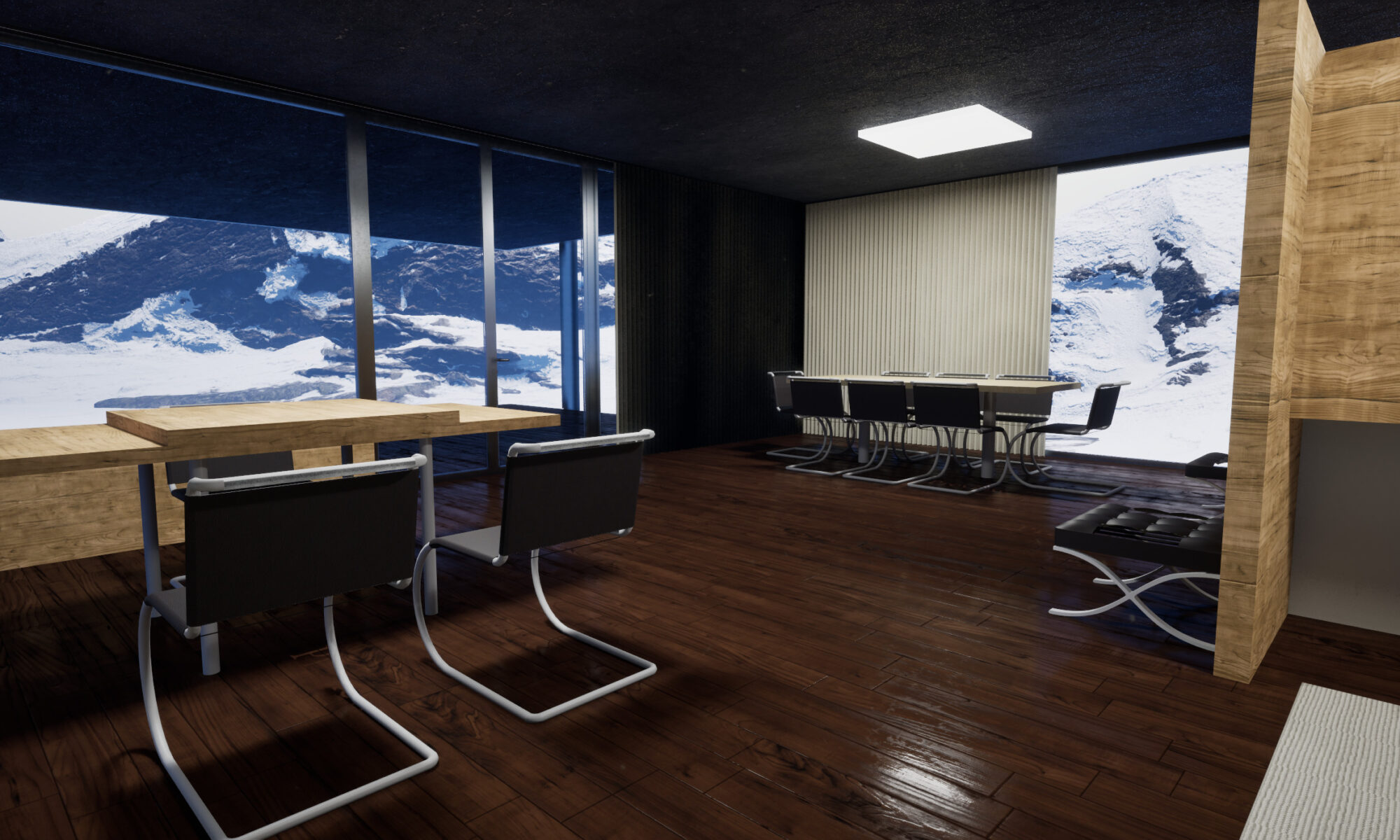
Snežná krajina, rýchla kompozícia

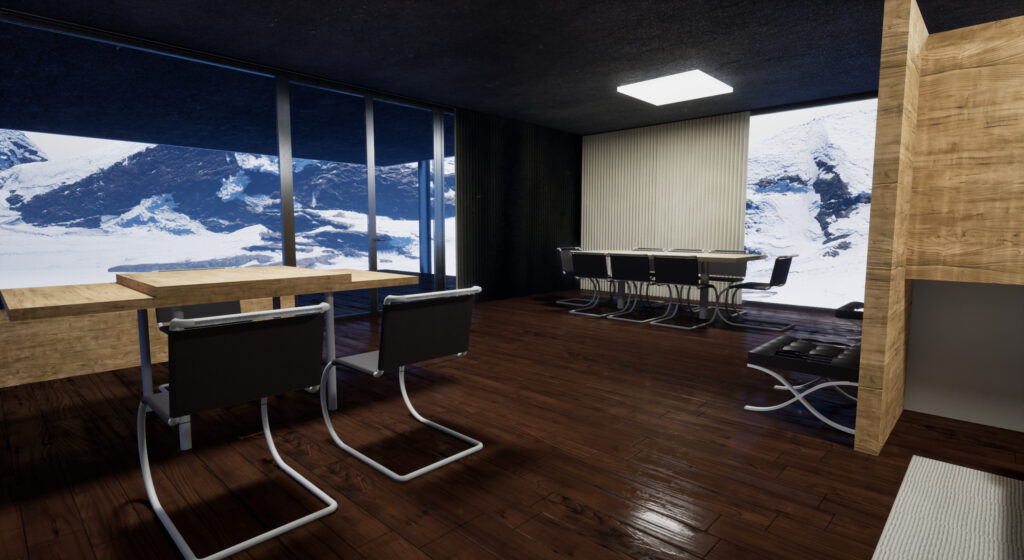
V tomto článku rýchlo popíšem vysvetliť ako sa dá spraviť malá snežná koímpozícia za relatívne krátky čas. Je to pre pokročilých užívateľov, takže pre začiatočníkov by to mohol byť trošku náročný proces pochopiť, keďže veľa začiatočníckych krokov je vynechaných.

V prvom rade si treba svoj objekt vymedziť do nultého bodu, ja som použil vo svojej kompozícií chatku v bode zyx 0,0,0.
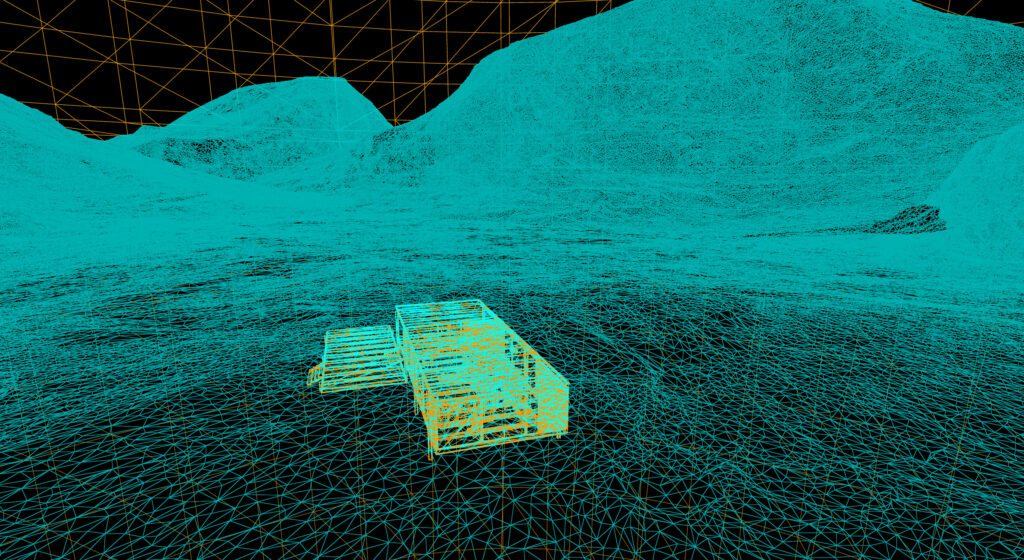
Po vymedzení objektu treba spraviť Landscape technikou alebo Quixel assetmi krajinku. Pozor, musí byť dostatočne veľká aby pôsobila realisticky. To v praxi znamená to, že je potrebné sa dostať skutočným rozmerom vizuálne čo najpresnejšie. Samozrejme nie je úplne reálne aby sme 100km vzdialenú horu modelovali v real rozmeroch. Takže to opticky zmenšujeme, ale musí to byť dostatočne veľké aby to pôsobilo vierohodne.
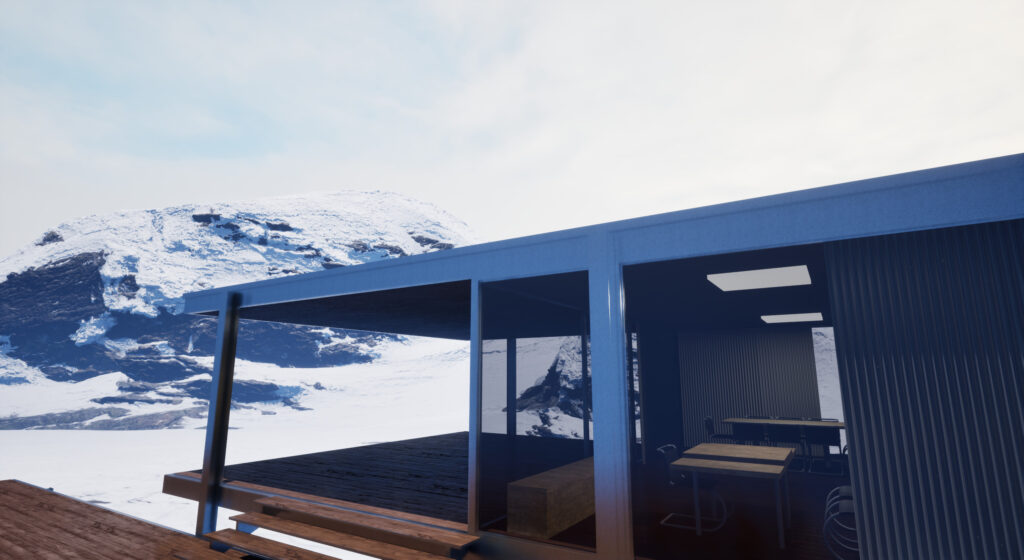
Pomer rozmerov objektu ku človeku a ku pozadiu musí byť opticky správny.
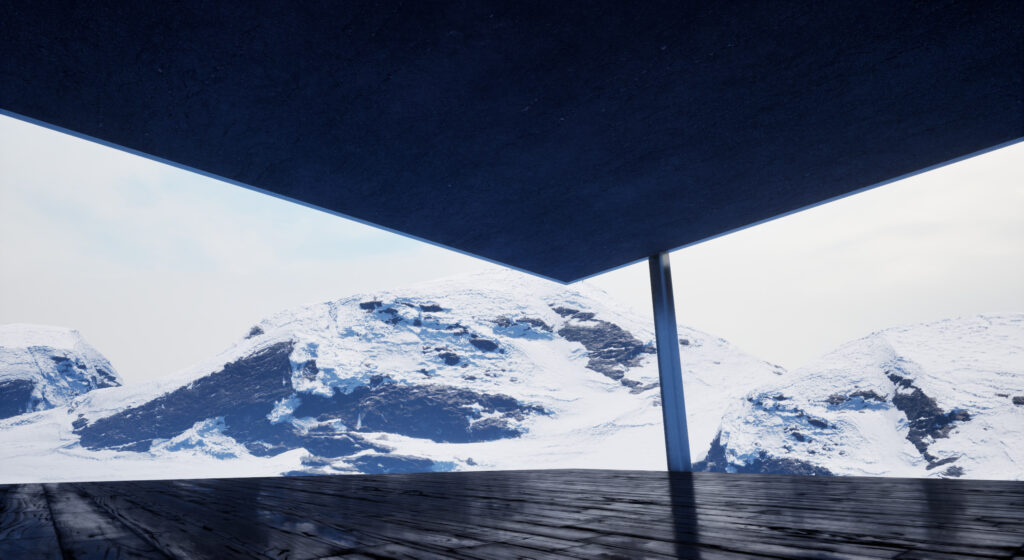
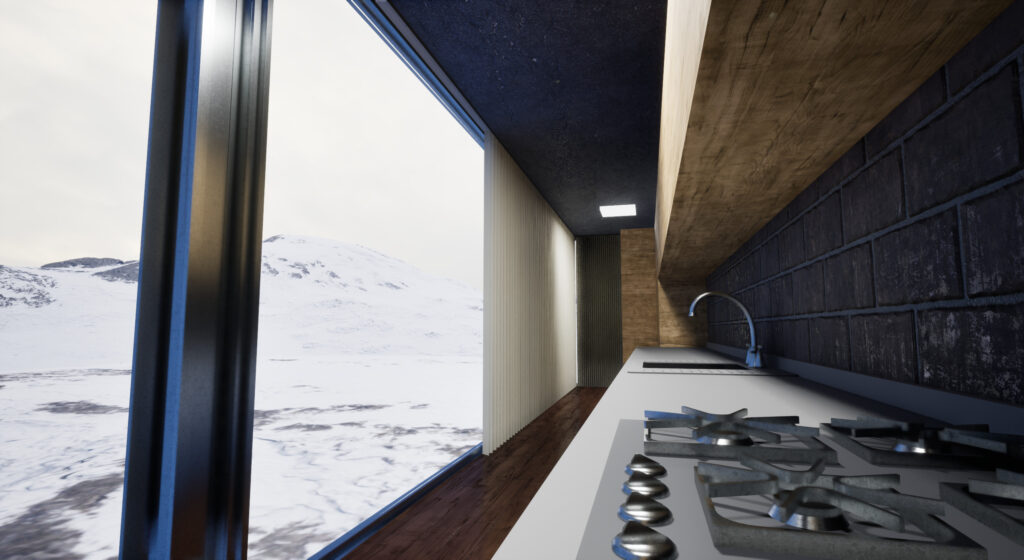
Pokiaľ sa nám podarí dosiahnuť to pravidlo optického pomeru tzv. 1:100 objekt a pozadie, tak to bude vyzerať realisticky. Každopádne najlepšie je ak si to vyskúša každý sám. Toto nie je konkrétny návod ako spraviť svoju vlastnú snežnú krajinku, ale skôr usmernenie ako to spraviť lepšie.

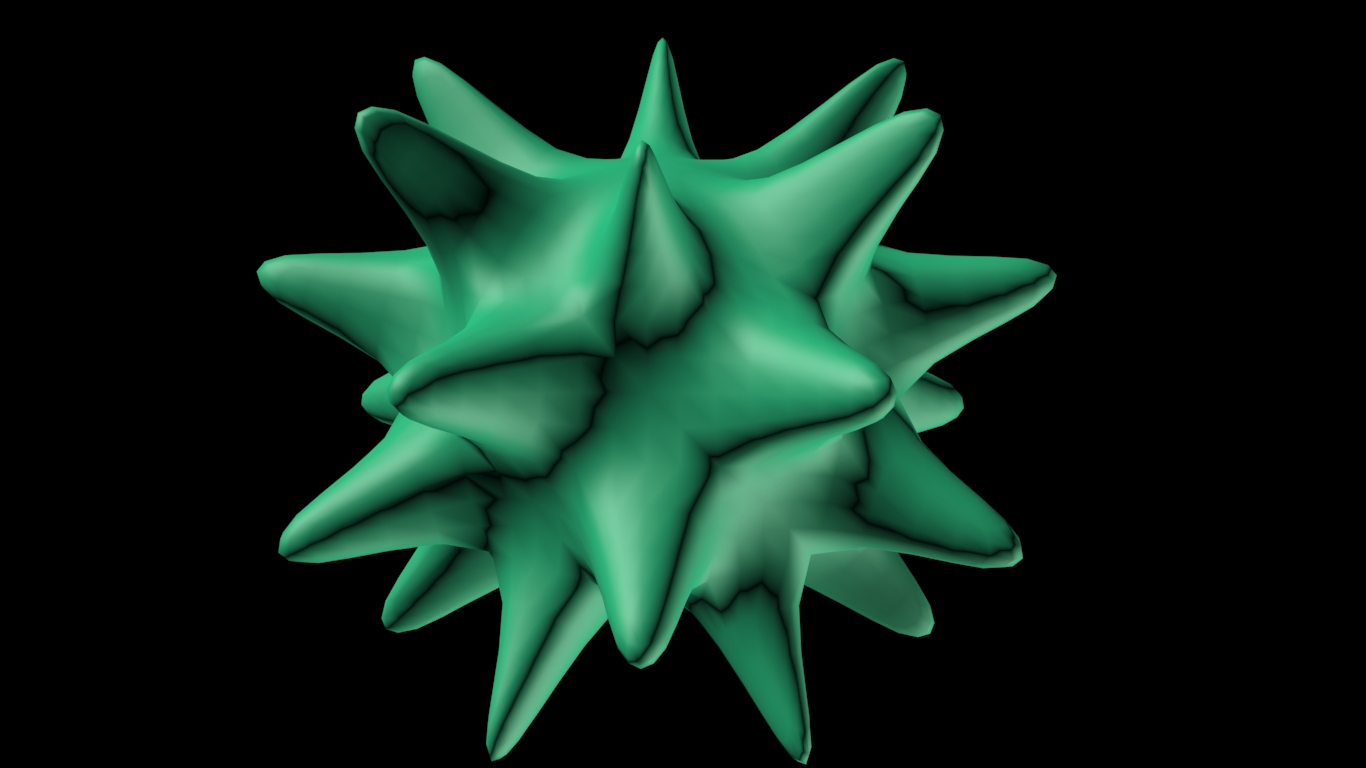
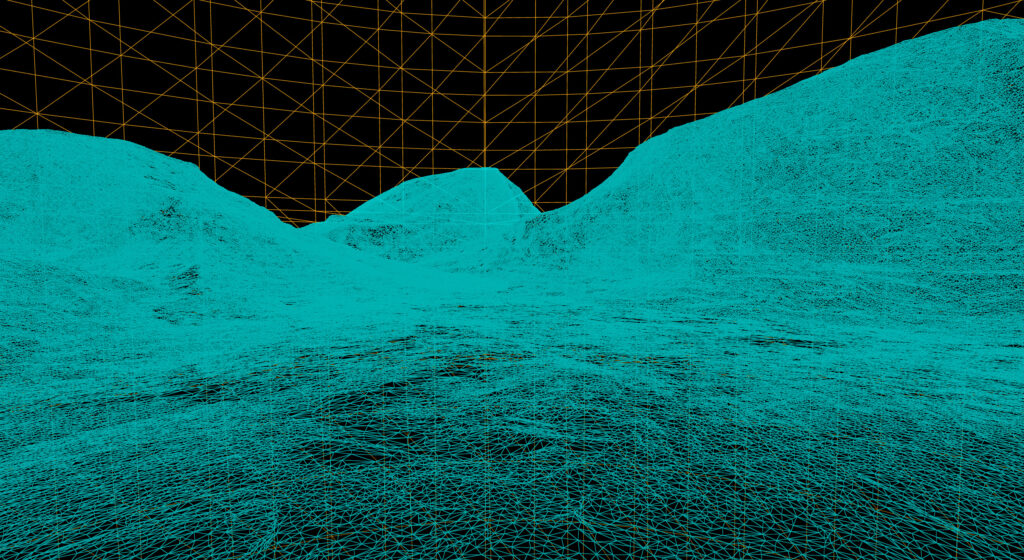
Detaily pozadia v mojom prípade hory musia mať pomerne vysokú úroveň detailov aby sa nestalo že budú pôsobiť rozmazane alebo sa budú dať vidieť pixle či nekvalitná textúra. Ja som v unreal engine 5 použil nanite systém, ktorý je naozaj výnimočne efektívny. O nanite systéme si napíšeme niekedy inokedy. Na zelenom obrázku vidieť členitosť polygónov.
Architektonický koncept -part 1

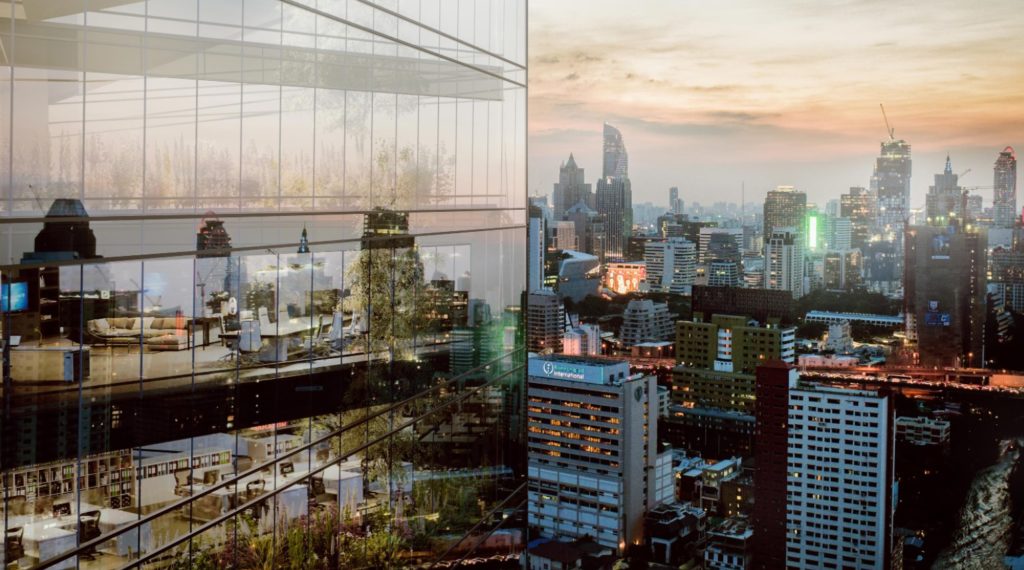
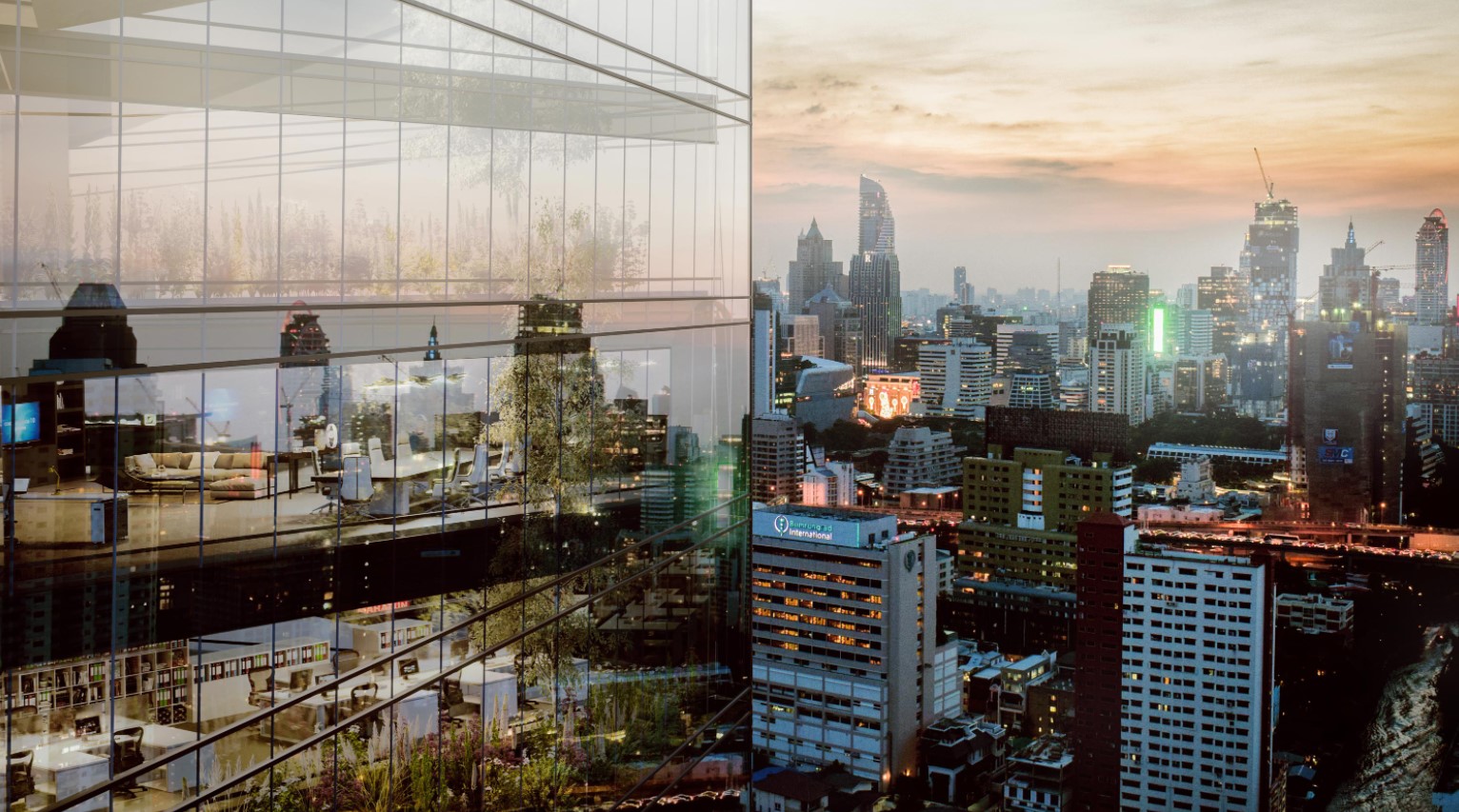
V tomto návode si ukážeme konceptuálne, ako vykresliť mestský priestor a jeho osvetlenie, modely a nakoniec postprodukciu. Každý predmet bude uvedený v príkladoch, spomené sa tipy a techniky. Tento preklad som pre Vás zjednodušil aby tomu dokázali porozumieť aj začiatočníci aspoň v konceptuálnej rovine. Originál nájdete na nasledovnom odkaze:

Obr.1 Archiscéna po renderovaní

Bavel extrude

Bavel extrude je jednoduchá funkcia vytahovania polygonov do priestoru.

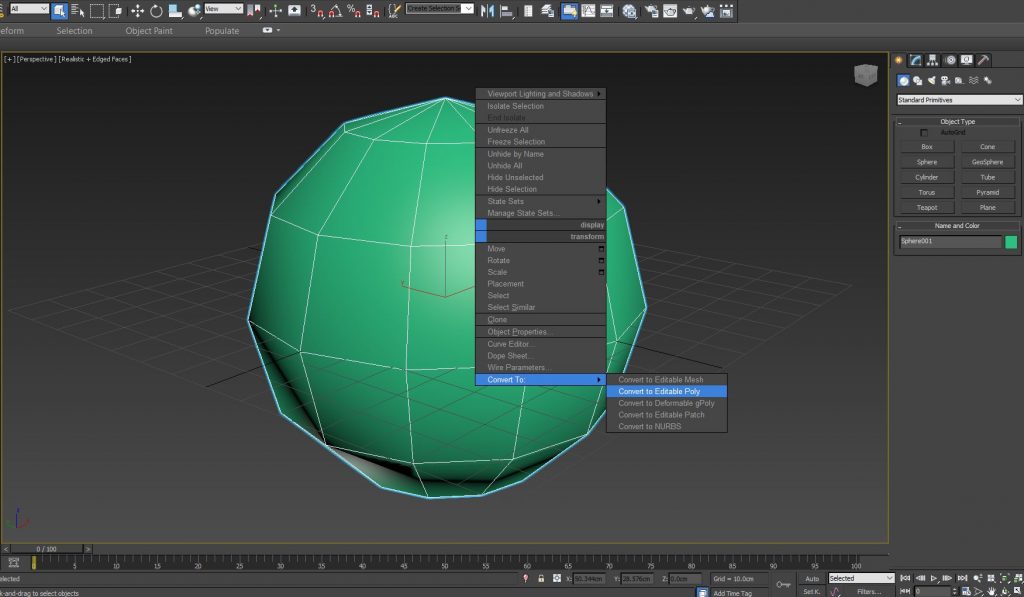
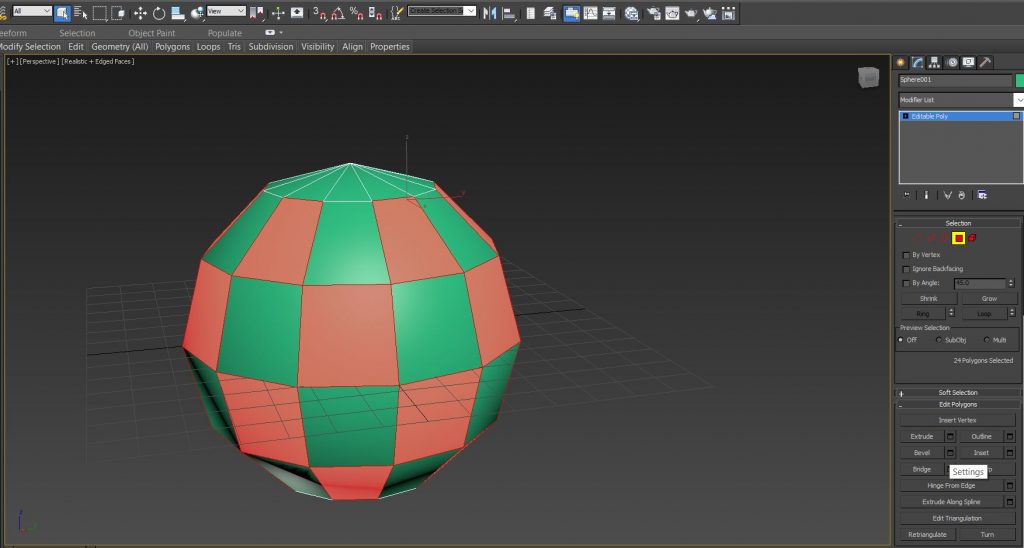
Obr.1. Lubovoľný objekt konvertovaný do editable poly (upravovateľných „plôch“)
  1. Zvoľ si ľubovolný objekt a konvertuj ho do editable poly.
Obr.2. Vyznačenie polygónov, ktoré chceš vytiahnuť

2. Vyznač si jednotlivé polygóny, ktoré chceš vytiahnuť do priestoru teda extrudovať.

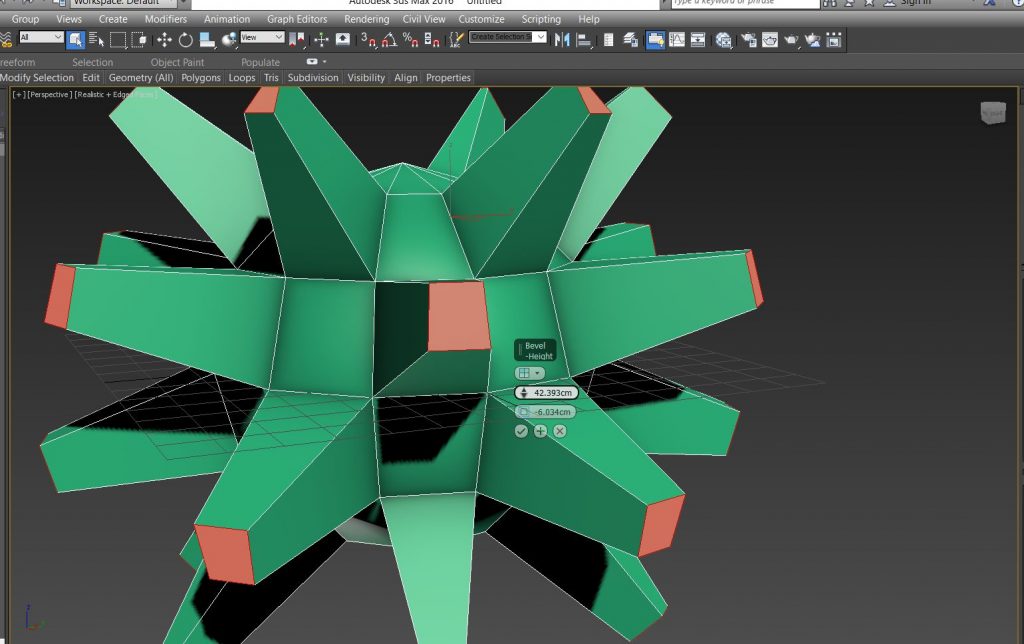
Obr.3. Vytiahnuté polygóny

3.Klikni na funkciu Bavel v pravej lište, daj extrude bavel a zvoľ si hodnoty výšky vytiahnutia do priestoru , typ a veľkosť zúženia polygónu (bavel).

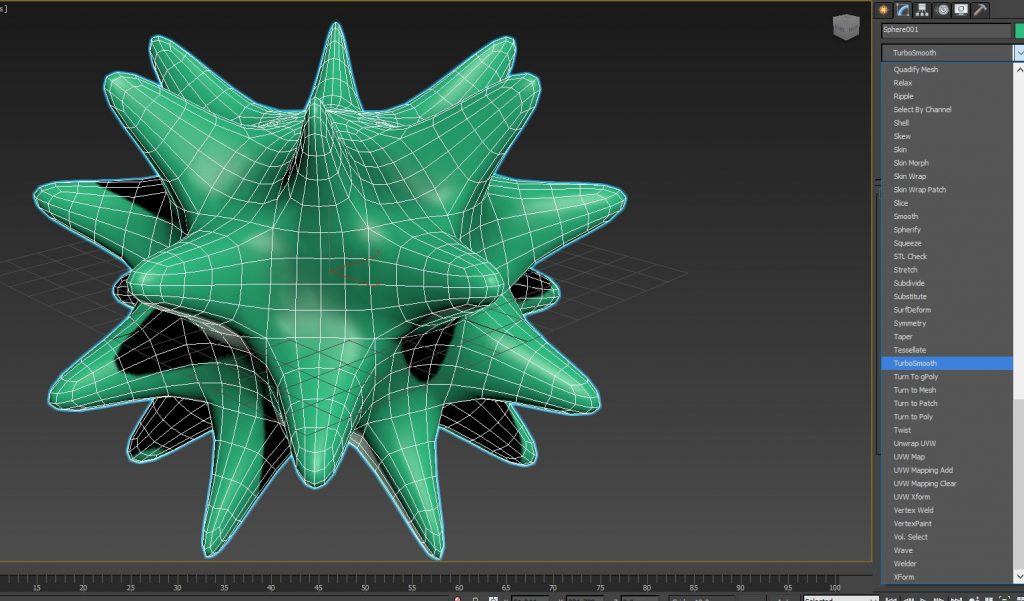
Obr.4, turbosmooth

4. Ak chces môžeš pridať efekt funkcou turbosmooth, znásobíš počet polygónov a tým sa vztvorí plynulejší povrch, tým sa zaoblia hrany a z tohto modelu vyleze akási podobizeň priestorovej hviezdice. Turbosmooth môžeš aplikovať viac krát.

POZOR turbosmooth neodporúčam v bežných prípadoch aplikovať viac krát, ako 2x maximálne 3x. Spomaľuje to enormne počítač.

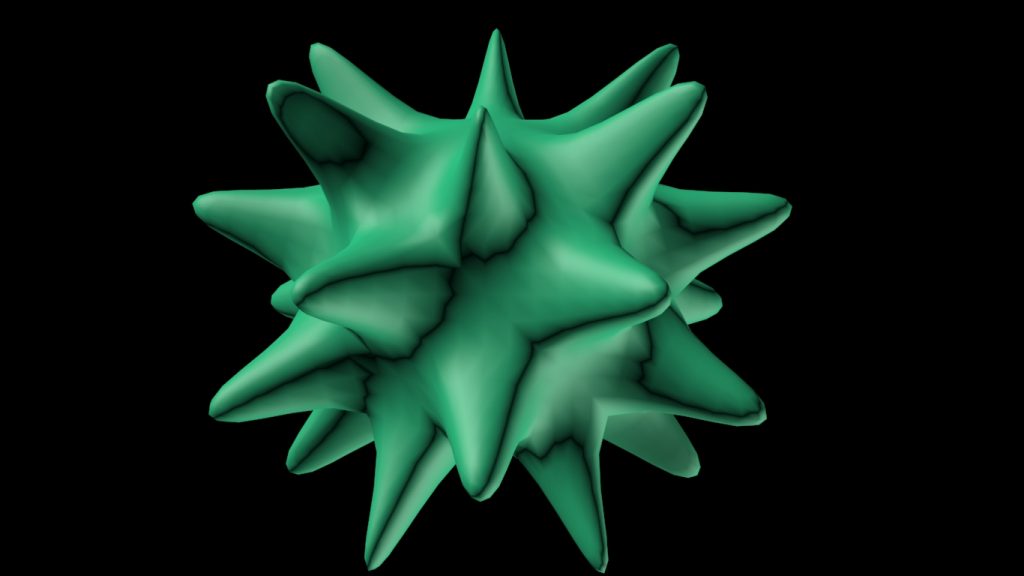
Obr.5. Render

5. Ak sa ti tvoj výtvor páči môžeš si ho vyrenderovať a uložiť nápad ako JPG alebo iného výstupného súboru.

s pozdravom

emilev3d™

Sklo

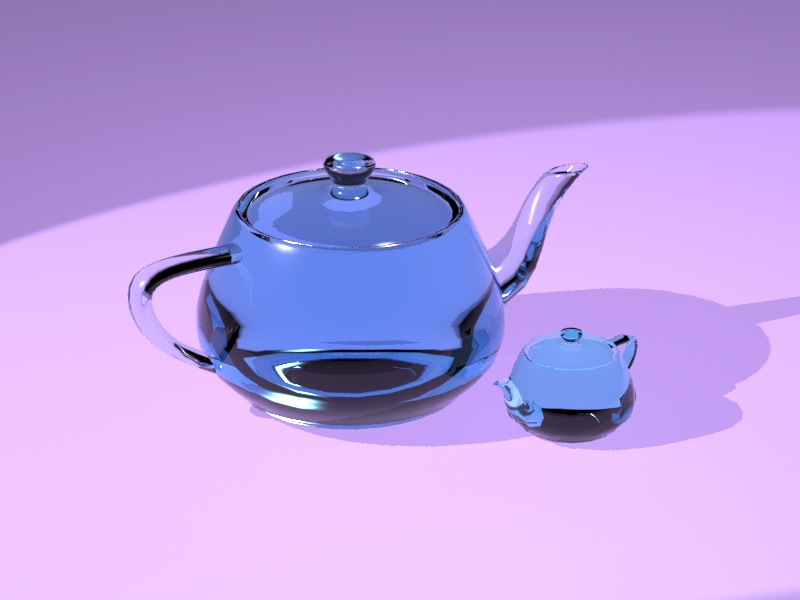
Ahoj, povedali sme si niečo o materiáloch tak si rovno spravíme aj príklad v praxi. Hoď si do scény akýkoľvek objekt, aspoň dva. Použi kľudne teapoty alebo si daj trebárs aj dve kocky. (Členitejší objekt = viditeľnejšie vykreslenie materiálových vlastností).

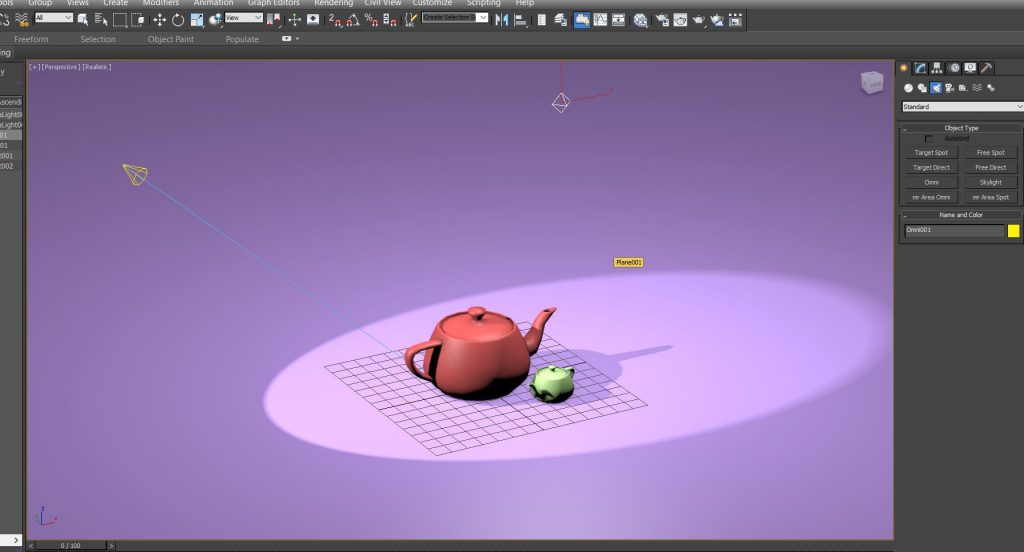
1 Krok: Do scény si sprav PLANE ako podkladový stôl pre objekty ktorým priradíš materiál skla.

Obr.1 2x teap. na 1x Plane

Fialový podklad pod čajovkami je PLANE01, ktorý si sprav ako prvý do osi X=0,0,0. Je to v podstate jedno, hlavne chyť myš, klikni na plane a natiahni to niekam do okna. 🙂

2 Krok: Nastav si osvetlenie, čiže tam hoď nejaké Omni alebo Spot. Nastav si scénu, umiestni si prípadne kameru alebo to nechaj v perspektíve je to na tebe.

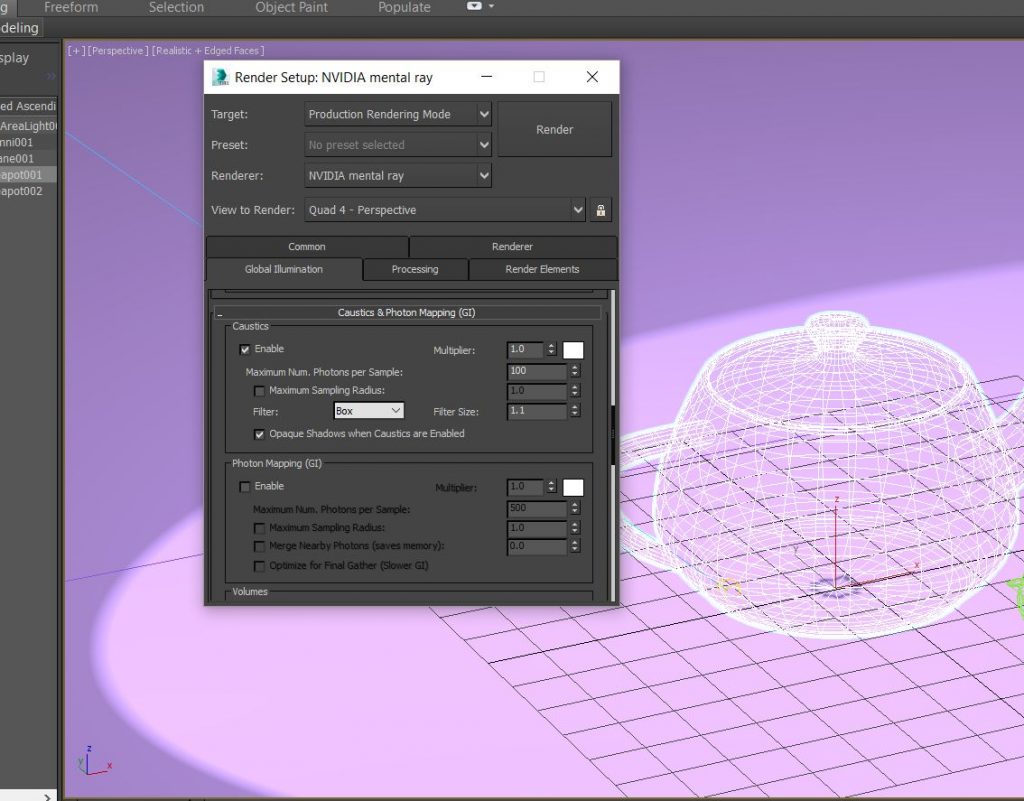
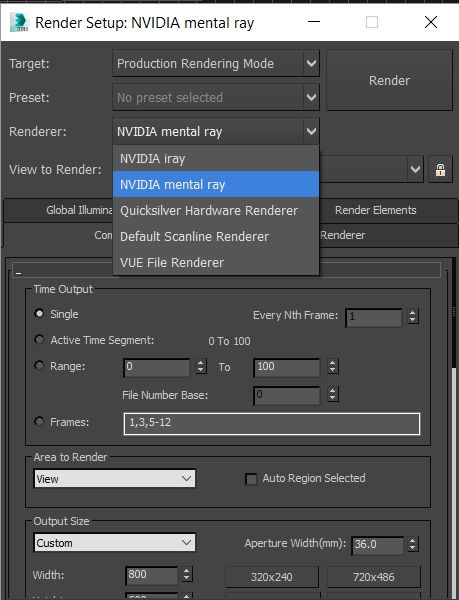
Obr.2 Render Setup

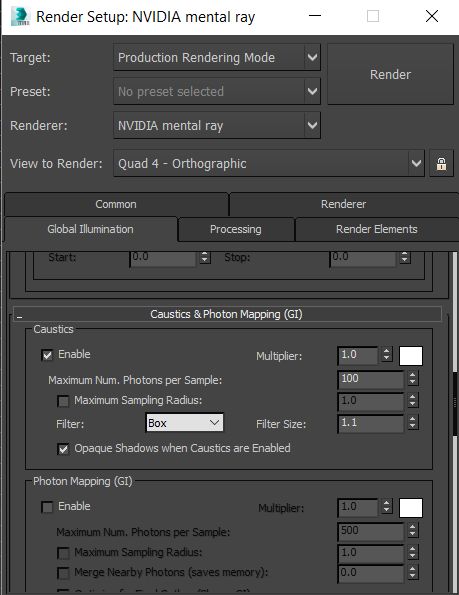
3 Krok: Pozapínaj v render setupe mental ray a caustics. Aby 3dmaxko vedel čo má robiť, mu musíš povedať že helou renderuj v mental ray a vygeneruj aj častice na objektoch, ktoré som zvolil. Obr.2 a Obr.3.

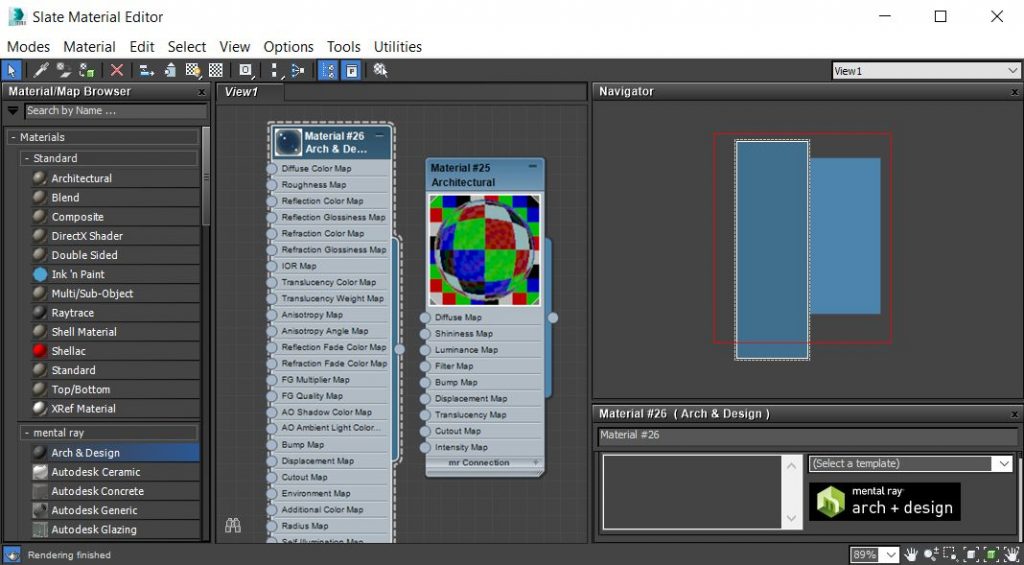
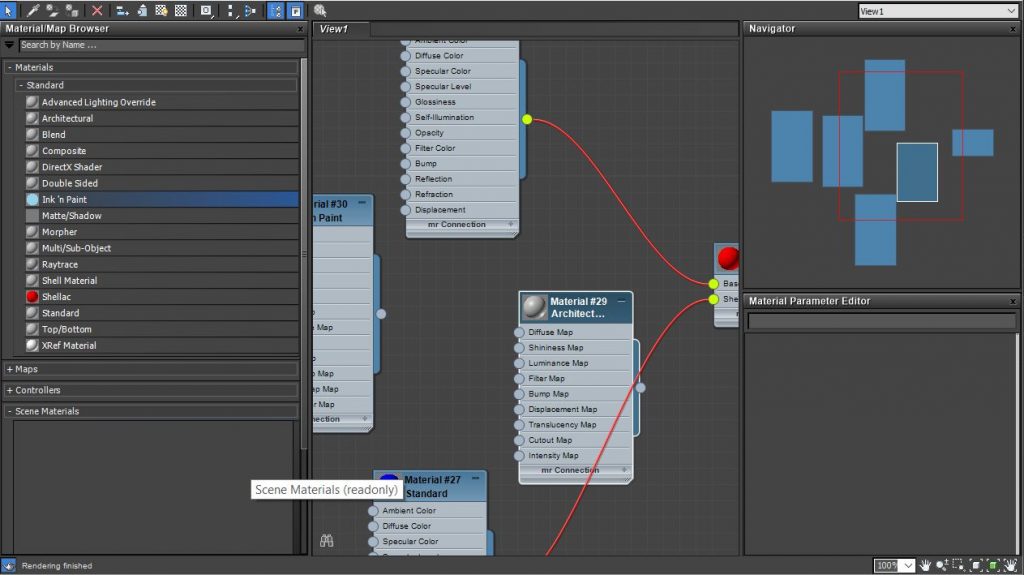
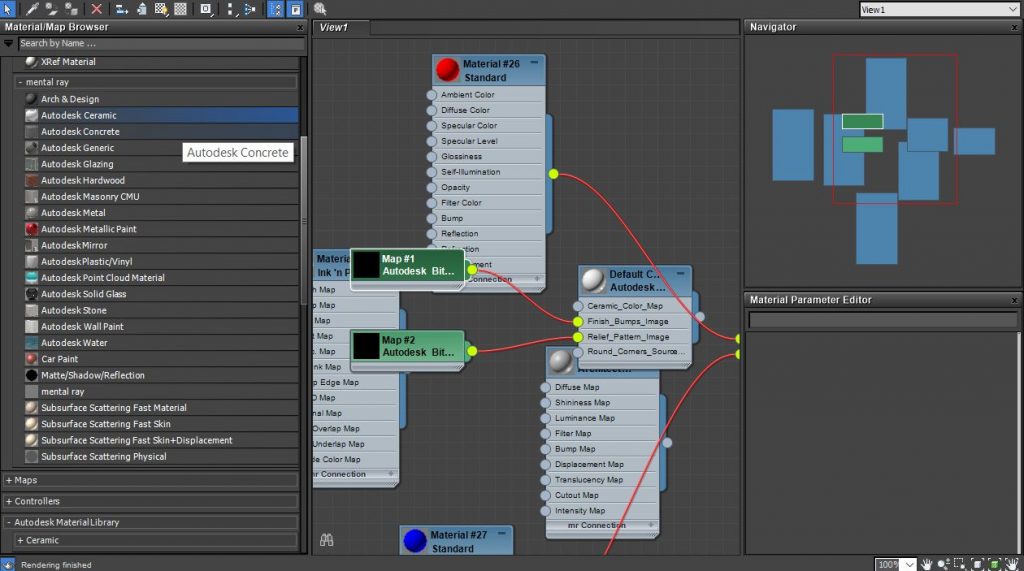
Obr.3 Zvolenie materiálu Skla zo šablóny

4 Krok: prirad materiál k objektom = máš kliknutý objekt napr. čajovku alebo tú kocku. Stlačíš M = klikneš M a vyberiš materiál z arch design GLASS = sklo. Klikneš ok a natiahneš to na svoj objekt. Spravíš to pre oba svoje objekty.

Zas a zas a do nekonečna radím experimentuj, zvol si rôzne farby, poklikaj hore dole pri vlastnostiach hodnoty a sleduj rozdiely pri jednotlivých renderoch. 

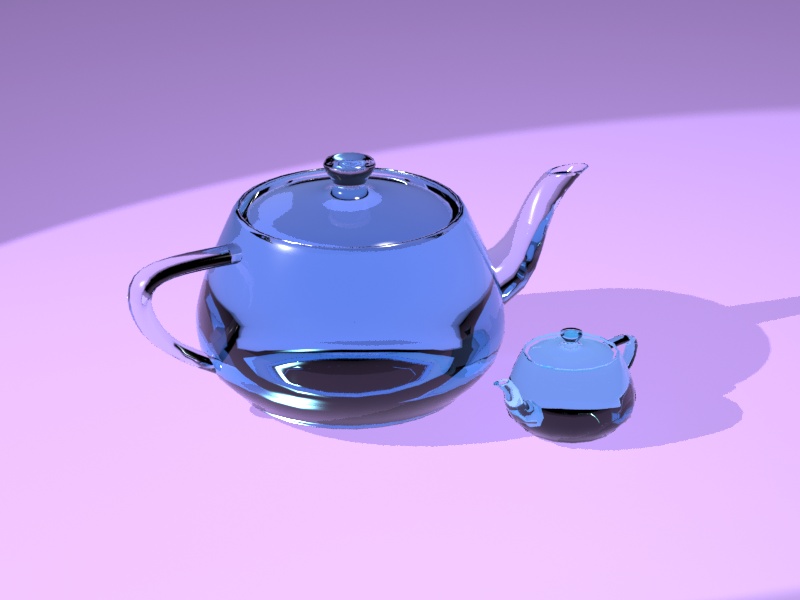
Obr.4 Trápny render skla 😀

5 Krok: proste si to celé vyrenderuj stlačením F10 a RENDER. Porovnaj si výsledky. Pri rendere si nechaj rozlíšenie default na 800×600 pri mental ray a caustics. Ak si ho dáš na veľké a nemáš nadupaný PC tak sa môže stať že výsledok uvidíš až ráno.

POZNÁMKA: experimentuj, experimentuj a eyperimentuj. Pri mental ray a odrazových materiáloch je to najlepšia cesta ako sa to naučiť komplexne.

s pozdravom

emilev3d™

Materials

Ako základ je samozrejme materiál pre každý objekt. Čiže ak si dokoncil napríklad model tehly, a spravil si nejaký kváder v 3D priestore, tak k tomu môžeš priradiť materiál napr. tehlovinu(vzhľad do oranžova s typickým matným odrazom).  Tento tutoriál je ultra stručný.

Pre priradenie materiálu len stlač M ako Materials a môžeš priradiť zo šablóny akýkoľvek materiál s prednastavenými vlastnosťami. Zas raz radím experimentuj, v ďalšom tutoriále ti ukážem pokročilé nastavenia pre materiál.

Obr.1 Materiály

Vľavo určuješ resp. vyberáš z palety základné správanie sa materiálu, v strede skladáš primárne a sekundárne vlastnosti. Jednotlivé položky rozpíšem v pokročilom tutoriály.

Obr.2 Preddefinované materiály

Pre porovnanie si dôkladne pozri obr.1 a obr.2. Môžeš vidieť že ľavá lišta je iná, a ak zapojíš logiku zistíš aj prečo. Neboj sa experimentovať.

s pozdravom

emilev3d™

Mental Ray a Caustics

MR a Caustics resp. častice definujú koľko „kusov“ čiastočiek svetla scéna vykreslí. 

1.Krok: Klik na vlastnosti objektu. Povieme programu aby počítal s daným objektom pre generovanie častíc. 

2.Krok: Stlač F10 a nastav scanline render na MENTAL RAY.(obr.2.)

3.Krok: Zapni ´= Zaškrtni políčko ENABLE CAUSTICS (častice).(obr.3)

4.Krok: Nastav si scénu a zodpovedajúce prvky k jednotlivým krokom a renderuj. Odporúčam EXPERIMENTOVAŤ.

Obr1. Object properities = vlastnosti objektu
Obr.2 nastavenie renderu na Mental Ray
Obr.3 Zapnutie Caustics = častíc

POZNÁMKA: experimentuj kým sa neznudíš. Pochopíš systém a súvislosti.

s pozdravom

emilev3d™

Mental Ray tiene

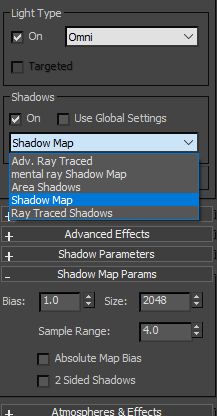
V skratke tu zapínaš tiene Mental Ray Shadows, MRS tzv. Viď obrázok.

Obr.1 Shadow Map a Mental Ray Shadow Map

Nezabudni mať zapnutý Mental Ray rendering v hlavnom nastavení pre render. Pozri súvisiaci tutoriál Mental Ray a Caustics.

BIAS, SIZE a SAMPLE RANGE (platí všeobecne). Určujú kvalitu tiena a teda aj dĺžku výpočtu pri renderingu. Keďže v drvivej väčšine používateľov je to práve CPU (procesor) a nie GPU(grafická karta), výpočty sa môžu celkom znásobiť preto neodporúčam a kvázi je aj zbytočné to nastavovať na väčšie hodnoty ako na obr.2.

Obr.2 Zakliknutý Mental Ray Shadow Map

TIP 1: Ak používaš viac zdrojov svetla v scéne nastav si len na 1 zdroj kvalitný tieň napr. sample range na 16 a Map Size na 1024 a na 2 zdroj daj len polovičné hodnoty. A pri všetkých ostatných zdrojoch osvetlenia tiene nebudú zapnuté vôbec.

TIP 2: Tiene vždy zapínaj podľa toho kde máš kamery = používaj kamery pri scénach ako vychodzí render.

s pozdravom

emilev3d™

ProBoolean

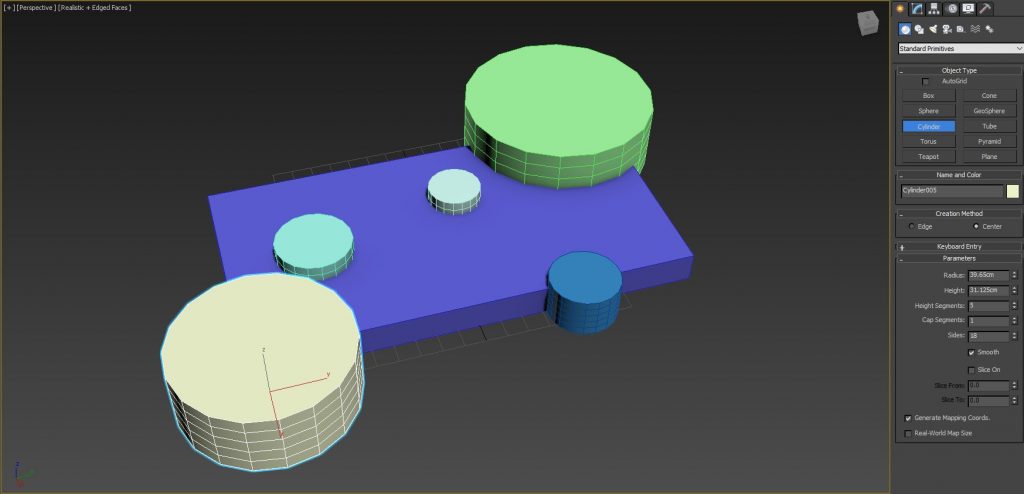
Obr.1 Lubovoľné predmety

1.Tak ako vidíš na obrázku si na začiatok zvoľ dobre vystrihnuteľné objekty. V tomto prípade si stačí spraviť nejaký plošný kváder a do neho nejaké jednoduché valce s menším počtom segmentácie napr. 16 alebo 32. Je to na tebe. Tiež platí pravidlo EXPERIMENTUJ.

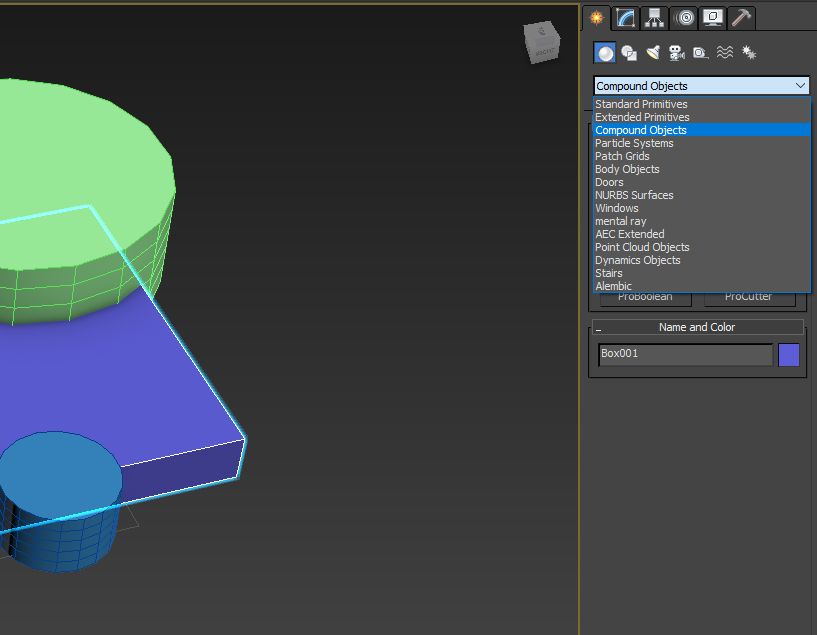
Obr.2 Compound objects

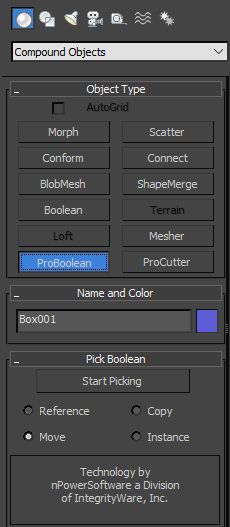
2. Sprav presne to čo vidíš na obrázku 2. Vyber možnosť Compound objects.

Obr.3 ProBoolean

3. Zvoľ možnosť Proboolean, je to nástroj na vyňatie objektu A z objektu B. Funguje to obojsmerne, to znamená že si sám určuješ čo bude objekt A a čo bude objekt B. V našom prípade je objekt A kváder a vynímame valce ako objekty B.

Obr.4 Vybrané objekty z objektu

4. Objekty A z Objektu B začneš vyberať(vystrihávať, vynímať) po stlačení tlačítka START PICKING = začni vyberať.

Hotový render po použití funkcie ProBoolean

ProBoolean je užitočná funkcia v prípadoch že potrebuješ rýchlo dostať nejaký špecifický tvar a „nechce“ sa ti modelovať členité tvary.

POZNÁMKA: ProBoolean dokáže byť veľmi zákerný v prípade ak máš zle nameshovaný model poprípade používaš trianguláciu. V takom prípade ti môže rohodiť kompletne celý objekt. (poznámka pre mierne pokročilých).

s pozdravom

emilev3D™

Zaoblenie hrán

Zaoblenie hrán v 3dsmaxe používam pomerne často, je to perfektná a nevyhnutná pomôcka v mnohých modelových prípadoch. V skratke napíšem ako ho používať.

1. Sprav si obyčajný plane

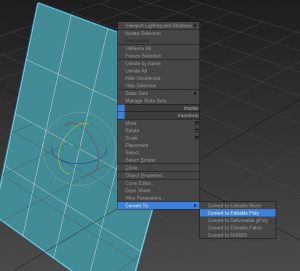
Po prvom kroku nezabudni konvertovať plane na EDITABLE POLY. Pravým klikom na myši po vyskočení tabuľky zvol editable poly. Pozri obrázok pod týmto textom.

Obr.1 editable poly

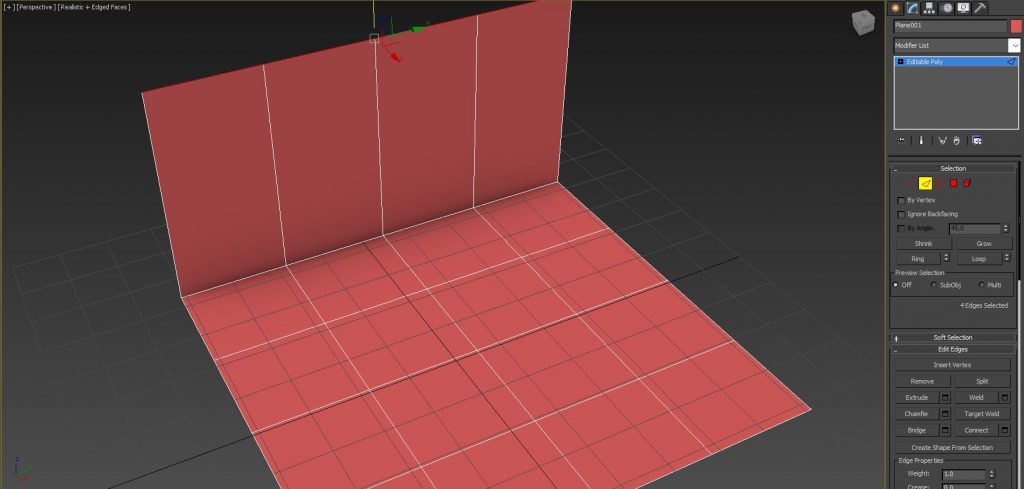
2. Vytiahni si hranu podržaním SHIFT + poh myšou v osi X smerom nahor.

Obr.2 shift + move

3. Vpravo v pracovnej lište klikni na CHAMFER, môžeš kliknút na tlačitko chamfer alebo na malý štvorček v tlačítku chamfer, čo umožní detailnejšie zadávanie hodnôt. Pozri obrázok pod týmto textom.

Obr. 3 Chamfer tlačitko

4. Po kroku 3. kľudne experimentuj s možnosťami Chamfer. Najlepšie ak skúsiš viacero možností. 

POZNÁMKA: Pri komplexných modeloch kde nepotrebuješ moc detailné zaoblenie hrán NEPOUŽÍVAJ HUSTÝ CHAMFER, príliš to natiahne čas pri renderignu ak vznikne príliš veľa zbytočných polygónov.

Zaoblená hrana hotová.

CHAMFER môžeš používať na akékoľvek hrany, aj na solidných objektoch ako kocka alebo kváder. Ja som použil plane aby si si precvičil už spominanú techniku shift + slide a konvertáciu na editable poly=upraviteľná plocha.

s pozdravom

emilev3d™

Technika shift + slide

Technika shift + slide primitívny circlet

Zdravím vospolok, v tomto tutoriály Vám chcem ukázať základnú techniku na velmi primitívnom príklade pri modelovaní. Ide o jednoduché ťahanie shiftom z hrán. Viď obrázky.

Vytvor si obyčajný plane, s lubovoľným počtom segmentov.
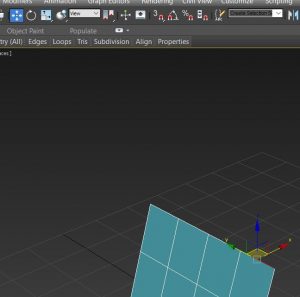
Konvertuj ho pravým clickom na myši do Editable Poly.

Vyber možnosť editovania hrán (edge).

Stlač jednoducho písmeno W alebo klikni na pohyb v osiach ako vidieť na obrázku aby si mal v modrom vyznačenú šipku vľavo hore a videl všetky osi XYZ.

Stlač a drž SHIFT a myšou hýb v priestore ako len chceš, hrana sa skopíruje a vytvorí nový segment.

Touto technikou si z PLANE vytvoríš priestorový model.

Použitie: Karosérie áut, oblečenie, telo, anatómia, tvár, časti tela, časti strojov a mnoho mnoho ďalšieho.

Je to veľmi rýchla a praktická technika, ktorú keď si osvojíš ušetríš tony času pri modelovaní.

Na záver si len nastavíš scénu a máš hotový koncept. Tento triviálny model trval touto technikou 3 minúty.

Upozornenie: V materiáloch treba nastaviť 2 sided = dvojstranný materiál aby sa zobrazovali aj zadné časti.

O tom sa viac dozvieš v ďalších tutoriáloch.

Copyright © 2023 Emilev3d™